
具体描述
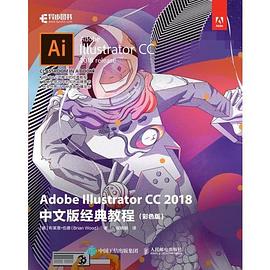
本书是 Adobe Illustrator CC 2018 软件的正规学习用书。全书包括 15 课,涵盖了了解工作区, 选择图稿的技巧,使用形状创建明信片图稿,编辑和合并形状与路径,变换图稿,使用绘图工具 创建插图、使用颜色改善标志,为海报添加文字,使用图层组织图稿,渐变、混合和图案,使用 画笔制作海报,效果和图形样式的创意应用,创建 T 恤图稿,将 Illustrator CC 2018和其他 Adobe 应用程序相结合,以及导出资源等内容。 本书语言通俗易懂并配以大量图示,特别适合 Illustrator新手阅读 ;有一定使用经验的用户从 中也可学到大量高级功能和 Illustrator CC 2018新增的功能。本书还适合各类相关培训班学员及广 大自学人员学习和参考。 本书语言通俗易懂并配以大量图示,特别适合Illustrator新手阅读;有一定使用经验的用户从中也可学到大量高级功能和Illustrator CC新增的功能。本书还适合各类相关培训班学员及广大自学人员学习和参考。
作者简介
布莱恩·伍德(Brian Wood)是一名 Web 开发人员,编写了十多本培训手 册(Adobe Illustrator、Adobe InDesign、Adobe Muse、Adobe XD 和Adobe DPS), 并发布了众多有关Dreamweaver、InDesign、Illustrator、Acrobat和 Adobe Muse 等内容的培训视频。 除了培训众多大中小客户外,布莱恩还定期发表演讲(比如Adobe MAX 和 HOW Design 会议),以及由 AIGA 和其他行业组织举办的活动。
目录信息
第0课 Adobe Illustrator CC 2018快速浏览 4
0.1 打开图稿示例 6
0.2 创建新文档 6
0.3 绘制形状 7
0.4 编辑形状 8
0.5 应用和编辑颜色 10
0.6 编辑描边 11
0.7 使用图层 12
0.8 变换图稿 12
0.9 创建混合 14
0.10 用铅笔工具绘图 16
0.11 使用形状生成器工具创建形状 18
0.12 在Illustrator中置入图像 19
0.13 使用图像描摹 20
0.14 创建和编辑渐变 21
0.15 使用文字 22
0.16 对齐图稿 25
0.17 使用画笔 26
0.18 使用符号 27
0.19 使用效果 29
第 1课 了解工作区 30
1.1 Adobe Illustrator简介 32
1.2 启动Illustrator和打开文件 33
1.3 了解工作区 34
1.4 更改图稿的视图 46
1.5 在多个画板之间导航 52
1.6 排列多个文档 55
1.7 复习 59
第 2课 选择图稿的技巧 60
2.1 开始本课 62
2.2 选择对象 63
2.3 对齐对象 71
2.4 使用编组 76
2.5 了解对象的排列 79
2.6 复习 82
第3课 使用形状创建明信片图稿 84
3.1 开始本课 86
3.2 创建新文档 86
3.3 使用基本形状 88
3.4 使用Shaper工具 104
3.5 使用图像描摹 108
3.6 使用绘图模式 111
3.7 复习 116
第4课 编辑和合并形状与路径 118
4.1 开始本课 120
4.2 编辑路径和形状 121
4.3 合并形状 133
4.4 使用宽度工具 140
4.5 复习 145
第5课 变换图稿 146
5.1 开始本课 148
5.2 使用画板 149
5.3 使用标尺和参考线 156
5.4 变换内容 159
5.5 复习 175
第6课 使用绘图工具创建插图 176
6.1 开始本课 178
6.2 使用钢笔工具绘制简介 178
6.3 使用钢笔工具创建图稿 190
6.4 使用曲率工具绘制 195
6.5 编辑曲线 197
6.6 创建虚线 202
6.7 为路径添加箭头 203
6.8 使用铅笔工具 205
6.9 使用连接工具连接 209
6.10 复习 211
第7课 使用颜色改善标志 212
7.1 开始本课 214
7.2 探索颜色模式 214
7.3 使用色彩 215
7.4 创建并存储色调 225
7.5 使用实时上色 238
7.6 复习 243
第8课 为海报添加文字 244
8.1 开始本课 246
8.2 添加文字 246
8.3 格式化文字 254
8.4 重新调整文本对象的大小和形状 264
8.5 创建和应用文本样式 266
8.6 绕排文本 271
8.7 变形文本 272
8.8 使用路径文字 274
8.9 创建文本轮廓 277
8.10 复习 279
第9课 使用图层组织图稿 280
9.1 开始本课 282
9.2 创建图层和子图层 284
9.3 编辑图层和对象 287
9.4 创建剪切蒙版 301
9.5 复习 303
第 10课 渐变、混合和图案 304
10.1 开始本课 306
10.2 使用渐变 306
10.3 使用混合对象 320
10.4 使用图案上色 324
10.5 复习 331
第 11课 使用画笔制作海报 332
11.1 开始本课 334
11.2 使用画笔 335
11.3 使用书法画笔 335
11.4 使用艺术画笔 341
11.5 使用毛刷画笔 345
11.6 使用图案画笔 349
11.7 使用斑点画笔工具 354
11.8 复习 360
第 12课 效果和图形样式的创意应用 362
12.1 开始本课 364
12.2 使用“外观”面板 365
12.3 应用实时效果 373
12.4 应用Photoshop效果 379
12.5 使用图形样式 380
12.6 复习 389
第 13课 创建T恤图稿 390
13.1 开始本课 392
13.2 使用符号 392
13.3 使用Creative Cloud Library 402
13.4 复习 409
第 14课 将Illustrator CC和其他Adobe应用程序相结合 410
14.1 开始本课 412
14.2 合并图稿 413
14.3 置入图像文件 413
14.4 给图像添加蒙版 422
14.5 使用图像链接 431
14.6 打包文件 435
14.7 创建PDF 436
14.8 复习 438
第 15课 导出资源 440
15.1 开始本课 442
15.2 创造像素级优化的图稿 443
15.3 导出画板和资源 446
15.4 根据自己的设计创建CSS 451
15.5 复习 463
附录 464
· · · · · · (收起)
读后感
用户评价
我之前用过一个电子版的教程,是某个早期版本的,内容零散不说,很多快捷键和界面布局都和2018版有了天壤之别,学起来非常别扭。换成这本**《Adobe Illustrator CC 2018中文版经典教程(彩色版)》**之后,体验简直是天差地别。首先,界面截图是完全对应的,这避免了我在软件里找不到书上所指按钮的窘境。其次,这本书的编排逻辑非常贴合一个循序渐进的学习曲线。它没有一开始就抛出3D效果或者复杂的网格工具,而是极其耐心地从最基础的“对象创建与编辑”开始,详细讲解了如何利用键盘的修饰键(Shift, Alt/Option, Ctrl/Cmd)配合鼠标实现精确的拖动、复制和缩放。我特别喜欢它在讲解“编组”和“隔离模式”时的那段描述,它用一个非常生动的比喻,将复杂的图层层级关系具象化了。对于需要进行大量素材整理和文件归档的设计师来说,这本书提供的那些关于命名规范和文件输出的最佳实践,比单纯教你怎么画图要重要得多。它教会你如何成为一个“专业”的使用者,而不仅仅是一个“会用”的操作员。
购买这本**《Adobe Illustrator CC 2018中文版经典教程(彩色版)》**的决定,很大程度上是基于我过去对该出版社系列教材的信任。我发现它在处理一些比较“灰色地带”的功能时,展现出了极高的严谨性。比如,涉及到字体处理的知识点,比如“转曲”的时机和不可逆性,以及如何正确处理嵌入字体和转为轮廓的关系,这些都是新手最容易踩坑的地方。书中不仅告诉你“怎么做”,更重要的是解释了“为什么不能轻易那样做”,提供了深入的后果分析。彩色印刷对于理解渐变和混合模式的视觉效果帮助是毋庸置疑的,特别是书中所展示的复杂渐变叠加案例,如果用黑白打印,那只会是一堆灰蒙蒙的色块,根本看不出过渡的细腻程度。这本书的排版也十分优秀,重点内容和提示信息使用了不同的底色块区分,使得长时间阅读的疲劳感大大降低。总的来说,这是一本结构严密、内容详实,并且在视觉呈现上做到了极致的工具书,它能陪伴你度过从“刚接触”到“熟练驾驭”的整个关键成长期。
我是一个视觉传达设计专业的学生,在学校里用的教材总是偏向于理论和艺术表达,软件操作层面的深度总感觉差那么一点火候,很多工具的“为什么这么设置”总是说不清楚。因此,我抱着试一试的心态入手了这本**《Adobe Illustrator CC 2018中文版经典教程(彩色版)》**。这本书给我的最大感受是它的“实用主义”倾向非常明显。它没有那种学院派的清高,而是实打实地教你如何用工具解决实际工作中遇到的问题。举个例子,书里关于“实时上色组”的讲解,我看了好几遍,才明白它和传统路径合并的区别到底在哪里,以及在处理复杂插画时,如何利用它来提高上色效率和修改的灵活性。更棒的是,彩色印刷带来的直观性简直是学习效率的倍增器。很多软件教程,光靠黑白截图,你根本分不清哪个是填充色,哪个是描边,或者哪个形状被哪个形状“盖住”了。但这本书里,每一个操作步骤,每一个效果的展示,都是用鲜艳、准确的颜色来呈现的,这极大地减轻了我的认知负担。通过这本书的学习,我开始真正理解了“矢量”的精髓,不再把Illustrator仅仅当作一个“画图工具”,而是把它看作一个可以精确构建几何形态和复杂图形的数学引擎。对于准备考取相关技能证书的朋友,这本书的知识点覆盖率和深度也完全足够应付大部分考核标准。
这本**《Adobe Illustrator CC 2018中文版经典教程(彩色版)》**,说实话,我当初买它的时候,是冲着“经典教程”这四个字去的,毕竟在这个快速迭代的软件时代,能被称为“经典”的教材,想必在基础功的讲解上一定下了死功夫。我主要的需求是想系统地梳理一下Illustrator从零到精进的整个脉络,特别是对于钢笔工具这种核心中的核心技术,我希望能够看到清晰的、图文并茂的步骤解析。我记得我翻阅前几章的时候,对于路径的理解确实有了质的飞跃,它没有那种生硬的、纯技术的术语堆砌,而是更像是经验丰富的老师带着你一步步在画布上“试错”和“修正”。尤其是色彩管理那块,彩色版的优势就体现出来了,那些CMYK和RGB的转换关系,光靠文字描述是多么的苍白无力啊,书里的对比图清晰地展示了不同色彩空间在屏幕和印刷品上的实际差异,这对我后来承接一些需要严格色彩控制的项目帮了大忙。我尤其欣赏的是,它似乎没有急于展示那些花哨的高级功能,而是把大部分篇幅放在了“打地基”上,比如图层管理、画板设置、以及各种变换工具的精确使用方法,这些看似基础却极易被忽略的细节,这本书处理得极为扎实。如果说有什么遗憾,或许是对于一些特定行业的应用案例,比如复杂的包装设计或动态图形的预备工作,可以再多一些深入的剖析,但瑕不掩瑜,对于想打牢基础的初学者和需要查漏补缺的中级用户来说,这本书绝对是值得信赖的伙伴。
说实话,市面上的Illustrator教程多如牛毛,大部分都是紧跟最新版本更新的“速成手册”,学完之后你可能知道某个按钮在哪里,但一旦遇到点棘手的非标准图形,立马就抓瞎了。我这本书(**《Adobe Illustrator CC 2018中文版经典教程(彩色版)》**)入手已经有一段时间了,我的评价是它更像是一本“内功心法”秘籍,而非招式套路大全。它花了大量的篇幅去解释Illustrator背后的逻辑结构,比如它对“点”、“线”、“面”以及“曲线段”的底层处理机制。这对于那些想深入理解软件工作原理,而不是仅仅停留在“点哪个菜单”的人来说,是无价之宝。我个人在处理复杂的Logo设计稿时,经常会遇到路径混乱、锚点过多的问题,以往我都是靠运气去清理,但自从学习了书中关于“路径优化与精简”那一章后,我学会了如何有意识地绘制出最简洁、节点最少的完美路径。彩色版的优势在这里依然无可替代——书中关于“外观面板”的讲解,通过不同的颜色和描边粗细组合,清晰地展示了复杂效果是如何通过叠加和混合产生的,这种层次感,黑白书是绝对无法给予的。这套书的价值在于,它让你从“被动接受软件的规则”转变为“主动利用软件的逻辑”。
官方教材,适合入门,印刷看着舒服。注意和提示框位置有偏移,小错误比较多。
官方教材,适合入门,印刷看着舒服。注意和提示框位置有偏移,小错误比较多。
官方教材,适合入门,印刷看着舒服。注意和提示框位置有偏移,小错误比较多。
官方教材,适合入门,印刷看着舒服。注意和提示框位置有偏移,小错误比较多。
官方教材,适合入门,印刷看着舒服。注意和提示框位置有偏移,小错误比较多。