
具体描述
内容简介:
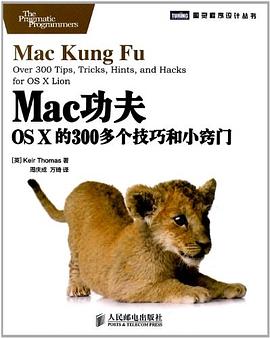
一直以来,苹果电脑以其独特便捷的操作系统、出色的设计风格而广受全世界用户的赞誉。每一代Mac系统都成为果粉们追捧并研究的对象。秉承着辉煌传统,崭新的Mac OS X系统继续担当新技术的领跑者,Mission Control、Launchpad、全屏应用程序、多点触控,以及联结各种社会化媒体的精彩功能使电脑使用方式产生了颠覆式的革新。
本书通过多达300余个小技巧,通俗易懂地介绍了OS X 操作系统的各种常用工具及神秘功能,是一本非常实用的Mac技术修炼秘籍。无论是新手还是高级用户,你都可从本书中找到一些意想不到的内容。通过学习本书,读者可以实现以下目标:
灵活运用终端程序来打造个性化的Mac
熟练利用键盘快捷键来加速日常工作
研习各种OS X 内建神秘功能来优化使用体验
每个技巧的学习都不超过几分钟,但会让你长久受益,使你的Mac生涯变得更加高效,产生质的飞跃。
作者简介
作者介绍:
Keir Thomas是一位Mac与Linux技术方面的专家,写过10多本畅销的计算机书籍,销量高达百万册,并被译成多国文字。他制作的Kindle电子书持续位居亚马逊排行榜高位。Thomas和他的两只宠物猫住在英国。除了撰写计算机书籍以外,他还经营着一个很小的名叫Puppywolf的诗歌出版社,并且正在尝试出版他写的小说。
译者简介:
周庆成,江西南昌人,毕业于上海海洋大学数学系。在学校的数字海洋研究所里接触了Mac和iOS,从此对移动开发产生兴趣。喜欢看书,兴趣广泛,对各类知识都非常渴求。经常翻译一些文章,现在翻译另一本Objective-C语言的入门书。目前居住于上海,从事游戏开发。
万琦 江西南昌人。刚步入社会,处于迷茫期 中的90后⼀一员。四川师范大学计算机专业毕业生一枚,不堪打杂 之苦毅然踏上考研不归 路。天性爱折腾,任何东西都想花点时间研究。正 以“成为⼀一名合格的程序 员”为目标奋斗。
目录信息
第1章 介绍 1
1.1 如何读这本书 1
1.2 所有Mac电脑都不需要安装额外插件 2
1.3 致谢 2
1.4 共享 2
第2章 在使用小技巧之前 3
2.1 通过键入命令行来启动隐藏设置 3
2.2 使用苹果菜单或应用程序菜单 4
2.3 创建一个Time Machine备份 4
2.4 使用鼠标和触控板 4
2.5 管理员账户 5
2.6 注销和登录 5
2.7 使用程序窗口 6
2.8 使用苹果键盘和快捷键 6
第3章 技巧集锦 8
小技巧1 在Dock上显示iTunes音轨信息 8
小技巧2 关闭渐隐和弹出动画效果 9
小技巧3 不用鼠标就能打开应用程序 11
小技巧4 在快速查看的预览窗口里高亮选中文本 11
小技巧5 轻松地调整窗口大小 12
小技巧6 应用程序全屏状态下调出Dock边栏 12
小技巧7 通过推动屏幕边缘来切换桌面 13
小技巧8 用密码保护USB闪存卡 13
小技巧9 找到当前壁纸文件的路径 15
小技巧10 文本摘要工具 15
小技巧11 通过滚动手势显示文件堆栈或应用程序Exposé 16
小技巧12 快速创建文件名列表 17
小技巧13 控制滚动效果 17
小技巧14 访问所有的键盘功能 19
小技巧15 让外接显示器的字体显示效果更平滑 19
小技巧16 快速输入常用符号和字符 19
小技巧17 自动重命名图片 21
小技巧18 安全清倒废纸篓 23
小技巧19 自定义图标 23
小技巧20 查看软件版本信息 24
小技巧21 在桌面上使用Dashboard里的Widget 25
小技巧22 把文件夹里的图片添加到可用壁纸列表 26
小技巧23 将屏幕截图直接复制到剪贴板 26
小技巧24 让笔记本电脑深度睡眠以节省电量 26
小技巧25 精通Mission Control 27
小技巧26 加快系统启动速度 29
小技巧27 了解你在Finder窗口里的详细位置 29
小技巧28 调整Launchpad的可视化特效 30
小技巧29 延长苹果笔记本电脑的电池寿命 31
小技巧30 将各种视觉效果应用到图片上 31
小技巧31 让电子邮件充满个性 32
小技巧32 通过屏幕保护程序选择播放哪首音乐 33
小技巧33 创建一个绝对安全的私人文件保险箱 33
小技巧34 查看Wi-Fi详细信息 35
小技巧35 快速切换耳机和麦克风接口 36
小技巧36 个性化Launchpad 36
小技巧37 为“文本编辑”添加字数统计功能 37
小技巧38 点击并按住键盘快捷键 39
小技巧39 用指定应用程序打开Spotlight的搜索结果文件 39
小技巧40 快速浏览日历 39
小技巧41 了解Spotlight搜索结果的确切位置 40
小技巧42 轻松输入特殊字符 40
小技巧43 在文档里自动创建链接 41
小技巧44 控制应用程序开机自动启动 42
小技巧45 监视CPU的使用率和活动
状态 42
小技巧46 创建文档模板和替换短语 43
小技巧47 保持苹果电脑的“清醒”状态 44
小技巧48 检测苹果电脑的内存芯片 45
小技巧49 创建一张OS X操作系统安装/启动光盘 46
小技巧50 从崩溃和死机中恢复 48
小技巧51 分享你的地址簿 49
小技巧52 更改Finder窗口的文字字体 49
小技巧53 对电脑进行压力测试 50
小技巧54 注释文件以加速搜索 51
小技巧55 找回资源库文件夹 52
小技巧56 快速在桌面上创建文件替身 53
小技巧57 为Dock文件栈添加视觉特效 53
小技巧58 在桌面上浏览文件的详细信息 55
小技巧59 压缩PDF文件 55
小技巧60 启用键盘重复输入 56
小技巧61 快速整理工具栏上的图标 56
小技巧62 保存可重用的文本片段 56
小技巧63 隐藏文件 57
小技巧64 在Finder窗口标题栏上显示路径 58
小技巧65 设置截图选项 59
小技巧66 创建智能颜色选取器应用程序 60
小技巧67 在没有Time Machine硬盘的环境下使用Time Machine备份文件 62
小技巧68 让Dock栏的图标更小 63
小技巧69 一种隐藏的文件栈列表模式 64
小技巧70 直接打开你正在快速查看的文件 65
小技巧71 隐藏所有的窗口 65
小技巧72 改善Finder窗口里的分栏视图 65
小技巧73 显示Spotlight和Dock里文件所在的位置 66
小技巧74 善用效能利器Finder窗口 67
小技巧75 使用打印机池快速打印 68
小技巧76 快速关机、重启或进入睡眠 68
小技巧77 浏览图片和影片的隐藏信息 69
小技巧78 通过拖动打印文件 69
小技巧79 精通Spotlight 70
小技巧80 切换Finder窗口的浏览视图 72
小技巧81 重置苹果电脑的硬件设置 72
小技巧82 了解磁盘剩余空间 73
小技巧83 找回忘记的密码 74
小技巧84 查看打印内容 74
小技巧85 强制使用某个应用程序打开文档 75
小技巧86 保存Spotlight搜索条件 75
小技巧87 在Google地图中查看地址 76
小技巧88 快速执行算术运算 76
小技巧89 获取多个文件的大小总和 77
小技巧90 使用彩色标签来管理项目组文件 77
小技巧91 录制影片、截屏视频及播客 78
小技巧92 在Finder窗口中打印文件 79
小技巧93 添加光驱推出按钮 80
小技巧94 访问隐藏的菜单选项 80
小技巧95 快速启动Google搜索 81
小技巧96 对登录图片应用视觉特效 81
小技巧97 用Cover Flow方式浏览iCal事件 82
小技巧98 放大鼠标指针 82
小技巧99 熟练切换应用程序 83
小技巧100 调整苹果电脑的字典 84
小技巧101 设置超低音量 84
小技巧102 在文件栈中快速查看文件 85
小技巧103 浏览被隐藏的应用程序图标 85
小技巧104 锁定文件 86
小技巧105 换掉Dashboard和Mission Control的壁纸 87
小技巧106 使用屏幕保护程序作为桌面背景 89
小技巧107 在苹果系统登录界面上查看技术支持信息 90
小技巧108 使用Apple Remote遥控器浏览启动菜单 91
小技巧109 禁用程序重启时自动打开文件 91
小技巧110 创建兼容所有操作系统的加密档案 93
小技巧111 快速查看单词含义 95
小技巧112 修复苹果电脑,尤其在硬盘出现问题时 96
小技巧113 取消下载文件的“文件隔离” 96
小技巧114 查看正在编辑文件的存放位置 97
小技巧115 使用键盘快捷键剪切文件 97
小技巧116 直接弹开文件夹 97
小技巧117 在上下翻页时移动光标位置 98
小技巧118 在打开/存储对话框中直接进入文件位置 98
小技巧119 解除应用程序崩溃 99
小技巧120 把剪切板里的图片保存为文件 99
小技巧121 仅用键盘操作桌面任务 100
小技巧122 创建邮件快捷方式 100
小技巧123 检查苹果电脑的保修服务和技术支持 101
小技巧124 锁定屏幕 101
小技巧125 用另一个应用程序打开当前工作的文件 102
小技巧126 熟练操作PDF 103
小技巧127 在QuickTime Player中编辑影片 105
小技巧128 推出CD/DVD光盘 106
小技巧129 检测第二台显示器 107
小技巧130 使用触控板调整影片播放进度 107
小技巧131 捕捉屏幕截图 107
小技巧132 永久忽略软件更新 108
小技巧133 创建字体预览文档 109
小技巧134 在终端程序中快速浏览某个命令的man页面 109
小技巧135 自动完成 110
小技巧136 让Dock栏只显示正在运行的程序 110
小技巧137 在Dock栏上添加最近使用的项目文件栈 111
小技巧138 自定义Mission Control界面的高亮颜色 112
小技巧139 快速访问系统偏好设置工具 113
小技巧140 隐藏桌面图标 114
小技巧141 修复密码 115
小技巧142 将窗口最小化为应用程序图标 116
小技巧143 临时打开/关闭Dock栏的放大功能 116
小技巧144 移除系统偏好设置面板中的图标 116
小技巧145 加快PDF文件的浏览速度 118
小技巧146 使用图片编辑器向文档中插入图片 118
小技巧147 文件压缩的高级技巧 118
小技巧148 拍摄照片的高级技巧 119
小技巧149 熟练选中文本内容 120
小技巧150 在文本编辑程序中搜索文字 121
小技巧151 在Mail中快速查看附件和网页 122
小技巧152 把Finder窗口中的链接放到Dock栏上 122
小技巧153 设置小键盘为键盘快捷键 123
小技巧154 清理缓存 124
小技巧155 更改登录界面壁纸 124
小技巧156 使用快捷键显示桌面 126
小技巧157 通过终端快速查看文件 126
小技巧158 新建位于当前文件夹位置的终端窗口 126
小技巧159 鼠标连上电脑后关闭触控板 127
小技巧160 只安装打印机驱动而不安装插件 127
小技巧161 发送前往应用程序的链接 128
小技巧162 做出更大的Safari搜索框 128
小技巧163 复制计算器程序的结果 128
小技巧164 通过书签快速访问图片和PDF 129
小技巧165 在Safari全屏模式下缩小页面的宽度 129
小技巧166 下载软件的更新 129
小技巧167 连接不支持屏幕共享的电脑 130
小技巧168 在Dock中添加空白区域 131
小技巧169 从其他窗口获取信息 132
小技巧170 查看特定时间创建的文件 133
小技巧171 在Safari中下载文件 133
小技巧172 在iCal程序中浏览两周内的安排 136
小技巧173 取消开机提示音 136
小技巧174 放大桌面 137
小技巧175 减少Time Machine备份的频率 138
小技巧176 切换文档窗口 139
小技巧177 快速重命名文件 139
小技巧178 把文件导入Spotlight索引内 140
小技巧179 禁用询问是否备份的对话框 141
小技巧180 让苹果笔记本电脑的硬盘更快进入睡眠状态 141
小技巧181 自定义系统声音 142
小技巧182 在访问只读文件夹时获得提示 143
小技巧183 快速发送邮件 143
小技巧184 在“预览”程序中缩放、旋转或翻转图片 144
小技巧185 快速新建便笺 144
小技巧186 通过快捷键打开Finder窗口 145
小技巧187 在苹果电脑上熟练操作Podcast 145
小技巧188 一眼看出PDF是否含有多页 147
小技巧189 控制屏幕保护程序 147
小技巧190 从iPhone和iPad中获取图片和影片 147
小技巧191 把网页保存到磁盘中 147
小技巧192 旧物换钱 148
小技巧193 缩短iCal事件的持续时间 149
小技巧194?让苹果电脑“说话” 149
小技巧195?精通字典应用程序 150
小技巧196?优化Finder窗口的滚动效果 151
小技巧197?放大字体,轻松记录 151
小技巧198?存储对话框默认显示为扩展模式 152
小技巧199?全屏快速查看 153
小技巧200?检查输入文字的语法 153
小技巧201?调整Dock栏的观感 154
小技巧202?向PDF文档中添加手绘图 155
小技巧203?删减右键菜单中的选项 155
小技巧204?退出Finder程序 156
小技巧205?撤销操作 156
小技巧206?新建包含所选文件的文件夹 157
小技巧207?快速移除Dashboard界面中的Widget 157
小技巧208?拖动文件后对齐桌面上的图标 157
小技巧209?观看OS X系统的慢速动画效果 157
小技巧210?帮助辨认被隐藏的应用程序 158
小技巧211?中断文件拖动 159
小技巧212?删除Time Machine备份中的文件 159
小技巧213?连接到共享文件夹或服务器 160
小技巧214?浏览其他国家的App Store 160
小技巧215?停止生成.DS_store文件 161
小技巧216?保存终端窗口中的内容 161
小技巧217?启用隐藏的最小化视觉特效 162
小技巧218?更好地利用双指实现右键单击 163
小技巧219?把一系列图片转换成PDF文件 163
小技巧220?一次只显示一个程序窗口 164
小技巧221?在Finder窗口左边栏添加废纸篓 164
小技巧222?在打开/存储对话框中使用快速查看功能 165
小技巧223?从影片文件中提取出声音 165
小技巧224?自动将PDF文档导出到特定文件夹 166
小技巧225?复制并粘贴纯文本 167
小技巧226?使用启动选项 167
小技巧227?创建安全备注 168
小技巧228?一次性关闭所有应用程序 169
小技巧229?升级电脑内存 169
小技巧230?在命令行工具中打开GUI应用程序 170
小技巧231?快速复制多封邮件内容 171
小技巧232?通过终端窗口搜索文件 172
小技巧233?启用Root用户权限 172
小技巧234?自动唤醒苹果笔记本电脑 173
小技巧235?将终端命令行结果输出到GUI程序中 174
小技巧236?禁用某些OS X系统的功能 175
小技巧237?重新定义键盘快捷键 177
小技巧238?复制文本的字体类型 178
小技巧239?使用手势激活应用程序Exposé功能 178
小技巧240?更改替身指向的文件 178
小技巧241?在Spotlight搜索结果列表中选择类别 179
小技巧242?重设Dock栏 179
小技巧243?更改菜单栏图标的位置 179
小技巧244?唤醒苹果笔记本电脑 180
小技巧245?整蛊朋友的苹果电脑 180
小技巧246?以实际尺寸查看图片 181
小技巧247?转换音频和视频格式 182
小技巧248?扩展快速查看功能支持的文件格式 182
小技巧249?通过Google即时搜索选中文本 183
小技巧250?启用另一个Dock栏堆栈动画 183
小技巧251?使用特殊手势切换到前一个桌面空间 183
小技巧252?了解文件的来源 184
小技巧253?在登录界面中添加提示窗口 184
小技巧254?通过命令行启用Time Machine 185
小技巧255?修复磁盘 186
小技巧256?拆分标签 187
小技巧257?把Time Machine备份移动到更大的硬盘 187
小技巧258?浏览邮件内的纯文本 188
小技巧259?扩展Spotlight支持的文件类型 189
小技巧260?诊断网络故障 190
小技巧261?加快建立SSH/SFTP/FTP连接 190
小技巧262?使用预览程序在文档中添加签名 191
小技巧263?加快Mail程序的运行速度 192
小技巧264?使Chrome浏览器网页窗口填满整个桌面 193
小技巧265?搜索系统文件 193
小技巧266?设置开机默认启动的操作系统 194
小技巧267?对电脑运行状态进行转储快照 195
小技巧268?在打开/存储对话框中使用相对路径 195
小技巧269?立即取消对话框 195
小技巧270?搜索换行符和制表符 196
小技巧271?在阳光下看清屏幕 196
小技巧272?掌握“存储为”对话框的快捷键 196
小技巧273?快速调用应用程序的偏好设置 196
小技巧274?看到更大的壁纸缩略图 197
小技巧275?快速切换标签 197
小技巧276?浏览旧的Time Machine硬盘 197
小技巧277?用Safari浏览站内链接 198
小技巧278?远程获取苹果电脑中的文件 198
小技巧279?在应用程序中前进和后退 199
小技巧280?游戏 199
小技巧281?查看磁盘空间的使用情况 200
小技巧282?全屏运行X11应用程序 201
小技巧283?让Dashboard界面的切换方式变回覆盖模式 201
小技巧284?美化iTunes的可视化效果 202
小技巧285?光标跳到“文本编辑”程序的指定行 202
小技巧286?在Launchpad界面中添加Finder程序 202
小技巧287?转发邮件 203
小技巧288?创建苹果电脑间的即时网络连接 203
小技巧289?从屏幕保护程序包中获取精美壁纸 203
小技巧290?使用Emoji表情 204
小技巧291?在文本编辑程序中输入并检查外文 205
小技巧292?在恢复模式中使用Safari 206
小技巧293?从Windows迁移数据到苹果电脑 206
小技巧294?扩展QuickTime Player能识别的文件类型 207
小技巧295?阅读产品的官方使用手册 207
小技巧296?在苹果电脑上使用非苹果生产的键盘 208
小技巧297?在登录时自动创建服务器连接 208
小技巧298?反选文件 209
小技巧299?放置多个相同的Widget 209
小技巧300?逐秒浏览影片 210
小技巧301?让网站以应用程序方式打开 210
小技巧302?在线分享影片剪辑 211
小技巧303?在任意位置新建文件夹 211
小技巧304?使用快速查看功能浏览网页 211
小技巧305?通过Finder窗口获取FTP服务器中的文件 212
小技巧306?禁用大写锁定键 212
小技巧307?启用键盘背光 213
小技巧308?查看电池状况 214
小技巧309?轻松放大图片和PDF文件 214
小技巧310?获取真正的仙女座星系图片 214
小技巧311?重启Dock栏 215
小技巧312?使用语音操控苹果电脑 215
小技巧313?设置三指触控手势 217
小技巧314?与不支持AirDrop功能的苹果电脑分享文件 217
小技巧315?继续你的苹果电脑冒险:一些必备的应用程序 218
· · · · · · (收起)
读后感
Amazon 书评 “独具匠心,异常巧妙” 评价:5星 评价人:Andrew Kavanagh Mac上的终端程序十分有用,但也最容易被忽视。《Mac功夫》就介绍了一些用终端程序实现的比较陌生的小技巧。利用书中所介绍的这些建议在终端上实现的各种脚本,你可以改变很多Mac上的设置,立时就能让...
整个书内容结构性差,没有从平时的使用内容与涉及方面进行分类,从而有层次与侧重地进行介绍. 主要内容是基本的使用技巧,对于linux程序员价值不大. 感觉没有条理, 没有主次. 不过单独去选择性学习,还是可以当参考书的.
整个书内容结构性差,没有从平时的使用内容与涉及方面进行分类,从而有层次与侧重地进行介绍. 主要内容是基本的使用技巧,对于linux程序员价值不大. 感觉没有条理, 没有主次. 不过单独去选择性学习,还是可以当参考书的.
整个书内容结构性差,没有从平时的使用内容与涉及方面进行分类,从而有层次与侧重地进行介绍. 主要内容是基本的使用技巧,对于linux程序员价值不大. 感觉没有条理, 没有主次. 不过单独去选择性学习,还是可以当参考书的.
Amazon 书评 “独具匠心,异常巧妙” 评价:5星 评价人:Andrew Kavanagh Mac上的终端程序十分有用,但也最容易被忽视。《Mac功夫》就介绍了一些用终端程序实现的比较陌生的小技巧。利用书中所介绍的这些建议在终端上实现的各种脚本,你可以改变很多Mac上的设置,立时就能让...
用户评价
坦率地说,我一开始对这类技术性书籍的阅读抱持着一种“攻坚克难”的心态,准备好迎接冗长枯燥的理论轰炸。然而,这本书的叙事方式彻底颠覆了我的预期。作者仿佛是一位经验老到的导师,他没有急于抛出高深的术语,而是选择了一条非常“接地气”的切入点。开篇引入了一个现实中经常遇到的痛点案例,然后循序渐进地展示如何运用书中的知识体系去解构并解决它。这种“问题驱动”的学习路径,极大地激发了我的好奇心和参与感。我发现自己不再是被动地接收信息,而是主动地跟随作者的思路去探索答案。特别是关于性能优化那几章,作者用了大量的比喻和生活化的场景来解释那些晦涩的底层原理,比如将并发控制比作餐厅的点菜流程,一下子就让人茅塞顿开。这种叙事的高明之处在于,它成功地在保持专业深度的同时,极大地降低了初学者的心理门槛。读到后来,我已经完全沉浸在作者的逻辑推演中,感觉自己就像是参与了一场精彩的智力辩论,每一步的推导都充满了说服力。
阅读此书的过程,对我个人职业发展路径产生了微妙但深远的影响。它并非一本教你如何快速上手某个新框架的“速成秘籍”,而更像是一本关于“构建高质量系统思维”的哲学指南。作者在探讨具体技术方案的同时,始终穿插着关于软件设计原则的讨论,比如“组合优于继承”、“依赖倒置”等,但他的阐述总能紧密结合当前的技术挑战,避免了空泛的说教。我开始有意识地在日常工作中反思自己代码库的耦合度和可维护性,很多过去认为理所当然的设计决策,现在都能从书中的某个章节找到更优的替代思路。这本书培养了一种批判性思维,它教会你如何评估一个新技术的引入成本和长期收益,而不是盲目追逐热点。读完之后,我感觉自己的技术视野得到了极大的拓展,不再局限于眼前的工作模块,而是能够从整个系统的宏观角度去审视问题。这是一种知识内化后的能力提升,远超出了单纯掌握某个技能的范畴。
我必须承认,这本书的配套资源绝对是其价值链中不可或缺的一环。虽然书本内容本身已经足够详尽,但作者在官方论坛或代码仓库中提供的补充材料,更是锦上添花。我下载了书中所有示例代码,它们的组织结构清晰,注释详尽,几乎是“开箱即用”的状态。这些代码并非简单的功能展示,而是高度模块化、可复用的工程范例。我特别对作者用于压力测试的那套模拟环境搭建脚本印象深刻,它极大地缩短了我验证书中理论性能指标所需的时间。更值得称赞的是,作者对代码中使用的特定库版本的说明非常明确,这在快速迭代的技术领域中至关重要,避免了读者因为环境不匹配而产生的挫败感。这种前瞻性的考虑,体现了作者对读者学习路径的全面把控。有了这些可运行的实践材料作为支撑,书中的抽象概念才真正落地,成为了可以被反复验证和实践的知识体系。
这本书的深度和广度,用“令人敬畏”来形容或许都略显保守。它绝非市面上那些蜻蜓点水、只停留在概念介绍的读物。我花费了大量时间去消化其中关于分布式一致性模型的讨论,作者对Paxos和Raft算法的剖析,其精细程度已经达到了可以用于指导实际工程选型的级别。他不仅详细描述了算法的数学基础和状态机转换,更重要的是,深入探讨了这些理论在特定网络分区或节点故障场景下的实际表现和工程权衡。我甚至需要反复阅读其中关于“脑裂”问题的案例分析,作者用图表清晰地勾勒出了不同容错策略下的数据一致性风险边界。这种扎实的理论支撑,让这本书的结论具有极强的可信度和指导价值。对于已经有一些工作经验的开发者而言,它提供了一个重新审视和深化理解现有技术栈的绝佳机会。它迫使你思考“为什么是这样”,而不是仅仅停留在“如何使用它”的层面,这种思辨性的深度,是衡量一本优秀技术书籍的关键指标。
这本书的装帧设计简直是一次视觉盛宴,尤其是封面那深邃的墨蓝底色,配上烫金的标题字体,握在手里就有一种沉甸甸的知识感。我花了整整一个下午来仔细品味它的排版和字体选择,每一个章节的过渡都处理得极其流畅,让人几乎感觉不到阅读的阻碍。作者在行文布局上展现出了高超的驾驭能力,信息量庞大却丝毫不显拥挤,反而有一种井然有序的美感。更让我惊喜的是,书中的插图并非简单的装饰,而是精心绘制的流程图和概念模型,那些复杂的逻辑关系,通过直观的图形表达出来,即刻就清晰了许多。比如,在描述一个系统架构的演变时,那种从早期扁平化结构到后期微服务拆解的全过程,配上精准的示意图,比起纯文字的描述,效率高出不止一个数量级。我特别留意了脚注和索引部分,它们的编排细致入微,显示出作者对细节的偏执追求。初次翻阅时,我只是随便翻看了几页,就被这种严谨的工艺感所吸引,不得不说,阅读体验本身就是一种享受。它不仅仅是一本工具书,更像是一件经过匠人反复打磨的艺术品,每一次翻动都能发现新的用心之处。这种对物理形态的尊重,无疑提升了阅读的专注度和愉悦感。
熟悉mac从这里开始
一般吧,过得去,快捷键学一学还是不错的.不过书里好多个技巧都是重复...而且很大一部分根本不实用,改改图标大小啊什么的...没意义........没必要买了,下本电子书翻一遍就ok了
不错,还是有几个比较有用的。
可以用来消遣消遣,看看有啥隐藏的好玩的东西
不错,还是有几个比较有用的。