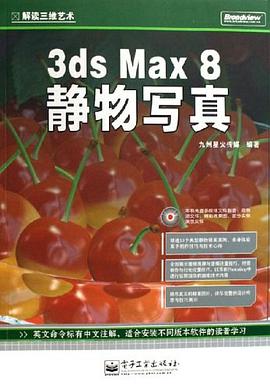
本书通过14个精美的静物造型范例,详细地讲解了3ds Max 8在建模、造型、材质仿真和环境光效仿真等方面的初、中级使用技巧。所有的实例均极尽真实,力求使用户在对照本书进行实战演练时,可以身心愉悦地掌握软件的各种功能和创作技巧。
本书以操作为主,每个步骤都配有相应的图片,并且均有箭头指示,使所有操作一目了然。为方便阅读和练习,本书配套光盘中收录了所有实例的素材、最终效果以及max文件,使用户真正能够逐步完成各个实例。
本书可作为三维艺术从业人员的工作参考手册,社会各界t维艺术爱好者的自学用书,以及相关培训班的培训教材。
《光影雕塑:3ds Max 8 精致静物渲染艺术》 序言 在这个视觉信息爆炸的时代,逼真的图像早已超越了单纯的记录功能,演变为一种强大的叙事和情感传达媒介。尤其是在产品设计、广告宣传、建筑可视化以及艺术创作等领域,高品质的静物渲染图更是至关重要,它能够直观地展现产品的细节、材质的质感、空间的氛围,甚至传达一种独特的生活方式或品牌理念。而3ds Max,作为业内领先的三维计算机图形软件,凭借其强大的建模、渲染和后期处理能力,为我们打开了通往逼真三维世界的大门。 本书《光影雕塑:3ds Max 8 精致静物渲染艺术》,并非一本包罗万象的3ds Max操作手册,也不是一套浅尝辄止的软件入门指南。相反,它将聚焦于一个更为精深且极具挑战性的领域——如何利用3ds Max 8 这款经典而强大的工具,创作出具有艺术感染力的静物渲染作品。我们将深入探讨那些决定渲染图像“灵魂”的关键要素:光影的运用、材质的质感、细节的表现,以及最终的后期润色。本书的目标是帮助读者从“会用”3ds Max 进化到“用好”3ds Max,尤其是在静物渲染这一细分领域,迈向专业水准。 静物,顾名思义,是静止的物体。然而,真正的静物艺术,绝非简单地将物体堆砌在一起。它需要创作者对光影的敏锐感知,对材质的深刻理解,以及对构图的独到匠心。通过巧妙的光照设计,我们可以赋予物体生命,营造出或温馨、或冷峻、或神秘的氛围。通过逼真的材质表现,我们可以让观众触摸到光滑的金属、温润的陶瓷、细腻的织物,仿佛触手可及。通过精细的细节刻画,我们可以展现出岁月的痕迹、工艺的精湛,让每一个元素都讲述着自己的故事。 3ds Max 8,作为本书的创作载体,虽然并非最新版本,但其经典的渲染引擎(如 V-Ray、FinalRender 等插件的早期版本),以及核心的建模和材质编辑器,依然能够胜任制作出令人惊叹的静物渲染图。更重要的是,理解和掌握在3ds Max 8 中实现高品质渲染的原理和技巧,将为读者在未来学习更高级的软件版本打下坚实的基础。很多基础的渲染理论和实践方法,是跨越版本的永恒真理。 本书将以实践为导向,通过一系列精心设计的案例,带领读者一步步探索静物渲染的奥秘。我们将从基础的光照设置开始,逐步深入到复杂的光源组合与模拟,学习如何运用不同类型的灯光来塑造物体的体积感和空间感。接着,我们将详细解析材质的构成与表现,包括如何创建逼真的反射、折射、凹凸贴图,如何模拟不同材质的细微表面纹理,以及如何通过材质编辑器进行精细的参数调整。 在模型的准备方面,我们将探讨如何选择和优化适合静物渲染的模型,以及在必要时进行简单的模型细节调整,以更好地服务于最终的渲染效果。构图的艺术同样不容忽视,我们将分析经典的静物构图法则,并学习如何在3ds Max中进行有效的场景布置,以达到视觉上的和谐与平衡。 此外,本书还将触及渲染流程中的关键环节,例如摄像机的设置、渲染参数的优化,以及如何通过渲染层(Render Elements)为后期合成提供更多可能性。最后的篇章将聚焦于后期处理,这是将渲染图像提升至艺术品级别的关键一步。我们将介绍如何在Photoshop等图像编辑软件中,对渲染出的图像进行色彩校正、影调调整、细节增强和氛围营造,让最终作品焕发出生机。 本书的目标读者群体包括: 正在学习3ds Max,希望掌握高级渲染技巧的初学者: 能够通过本书建立起对3ds Max渲染的系统认知,并掌握创作高质量静物图像的基本功。 已有3ds Max基础,但希望提升静物渲染能力的进阶用户: 能够通过本书深入理解光影、材质等核心概念,学习更精细的控制方法,突破瓶颈,提升作品的艺术性和商业价值。 对CG艺术和视觉表现感兴趣的设计师、艺术家和学生: 能够从本书中获得创作灵感,学习如何利用3ds Max将创意转化为逼真的视觉作品。 对产品展示、广告设计、建筑可视化有需求的用户: 能够掌握制作高品质静态渲染图的实用技能,提升工作效率和作品质量。 本书的编写力求深入浅出,理论与实践相结合。我们将避免枯燥乏味的理论堆砌,而是将每一个重要的概念都融入到具体的案例操作中。读者可以通过跟随书中的步骤,亲手实践,从而深刻理解每一个技巧的作用和意义。同时,本书注重细节,力求将那些往往被忽略,却对最终效果至关重要的细微之处呈现在读者面前。 “光影雕塑”,这个书名本身就概括了本书的核心理念。我们相信,在3ds Max的世界里,光影如同雕塑家的刻刀,能够塑造出物体的形态,赋予它们生命。而我们,则是运用这套数字工具的艺术家。通过本书的学习,希望您能够掌握这门“光影雕塑”的艺术,创作出令人赞叹的静物渲染作品。 让我们一同踏上这段精彩的3ds Max 8 静物渲染之旅,用光影与数字之笔,描绘出栩栩如生的视觉奇迹。 第一章:静物渲染的基石——认识3ds Max 8 的渲染流程与核心概念 在正式踏上精雕细琢的光影之旅前,我们有必要对3ds Max 8 的渲染流程以及一些核心概念有一个清晰的认识。这如同建筑师在动工前,需要先理解建筑的基本结构和材料特性。本书并非打算深入讲解3ds Max 8 的每一个命令和功能,而是将重点放在与静物渲染密切相关的部分,帮助读者构建起一个完整的技术框架。 1.1 3ds Max 8 的渲染引擎概览 3ds Max 8 作为一个相对经典的软件版本,其内置的渲染引擎(Scanline Renderer)在某些特定场景下依然具有其优势,尤其是在渲染速度和对硬件的友好度方面。然而,对于追求极致逼真效果的静物渲染而言,我们更常依赖于第三方渲染器插件。本书在介绍的实践案例中,会主要以 V-Ray for 3ds Max(考虑到3ds Max 8 时代的常用版本)为主要渲染引擎进行讲解。V-Ray 以其强大的全局光照(Global Illumination, GI)模拟能力、逼真的反射与折射效果,以及对复杂材质的精确表现,成为业内公认的顶尖渲染器之一。 Scanline Renderer: 传统的、基于扫描线的渲染器。渲染速度快,但全局光照效果相对有限,难以模拟真实世界中的复杂光线反弹。 V-Ray: 最流行的第三方渲染器之一。提供多种全局光照算法(如 IRradinace Map, Light Cache, Brute Force等),能够模拟光线的多次反弹,实现逼真的阴影、反光和环境光效果。对材质的模拟能力也非常强大。 FinalRender: 另一个常用的第三方渲染器,同样提供高质量的渲染效果,与V-Ray各有千秋。 本书将主要聚焦于 V-Ray 的工作流程,但其中所阐述的光影、材质、相机设置等基本原理,在应用于其他渲染器时,也具有普遍的指导意义。 1.2 静物渲染的核心要素 无论使用何种渲染引擎,想要创作出令人信服的静物渲染图,都需要关注以下几个核心要素: 模型(Modeling): 虽然本书不侧重于建模技巧,但模型的精度和拓扑结构直接影响最终的渲染效果。一个拥有干净拓扑、合适细节的模型,是高品质渲染的基础。 材质(Materials): 材质是赋予物体“皮肤”的关键。逼真的材质能够让观众感受到物体的真实触感,如金属的光泽、木材的纹理、玻璃的通透、布料的柔软等。 光照(Lighting): 光照是塑造物体形态、营造场景氛围的灵魂。恰当的光照设计能够突出物体的体积感、表现材质的特性,并引导观众的视觉焦点。 相机(Camera): 相机的选择、焦距、景深等设置,能够影响画面的透视关系、构图以及最终的视觉感受。 后期处理(Post-Production): 渲染出的图像往往还需要在图像编辑软件中进行进一步的调整和优化,以达到更完美的艺术效果。 1.3 3ds Max 8 的渲染设置基础 在3ds Max 8 中,我们通过 Render Setup(渲染设置)对话框来控制渲染过程的各项参数。V-Ray 作为插件,会在该对话框中增加其特有的渲染面板。 Render Output(渲染输出): 设置图像的分辨率、输出格式(如 .jpg, .png, .tga 等)以及保存路径。分辨率的选择对于最终图像的细节表现至关重要,高分辨率通常能呈现更细腻的纹理和更平滑的过渡。 Renderer(渲染器): 在这里选择当前使用的渲染引擎。如果是 V-Ray,则选择 V-Ray 渲染器。 V-Ray 渲染参数(以 V-Ray 为例): Global Switches(全局开关): 控制渲染器的各项全局功能,如是否启用全局光照、是否启用反射/折射等。 Image Sampler(图像采样器): 决定了渲染图像的噪点控制方式。常用的有 Progressive(渐进式) 和 Bucket(桶式) 两种模式。渐进式在预览时非常方便,可以实时看到渲染效果的演变;桶式则通常在最终渲染时使用,可以更好地控制渲染时间和噪点分布。 RTE (Render Time Estimation)(渲染时间估计): V-Ray 会在渲染过程中估计剩余渲染时间。 Environment(环境): 设置场景的环境光和背景。 Color Mapping(色彩映射): 用于调整渲染输出的整体色调和对比度,是后期调整的重要辅助。 Global Illumination (GI)(全局光照): 这是 V-Ray 模拟真实光照效果的核心部分。它包括 Primary Engine(主引擎) 和 Secondary Engine(副引擎)。主引擎负责首次光照计算,副引擎负责模拟光线在场景中的二次反弹。常用的组合有 Irradiance Map + Light Cache,或者 Brute Force + Light Cache。 Camera(相机): V-Ray 提供了 V-Ray Physical Camera(V-Ray 物理相机),能够模拟真实相机的各种参数,如曝光、快门速度、光圈等,对于实现真实的景深效果和光照表现至关重要。 Settings (Quality Settings)(设置/质量设置): 可以在这里调整降噪(Denoiser)、抗锯齿(Anti-aliasing)等参数,以平衡渲染速度和图像质量。 1.4 建立科学的渲染工作流程 一个清晰、科学的渲染工作流程,能够帮助我们更有效地推进项目,并避免不必要的返工。对于静物渲染,我们推荐以下的基本流程: 1. 模型准备与材质基础搭建: 确保模型已准备就绪,并为主要物体赋予基础材质。 2. 布光与基础渲染: 搭建一个简单的灯光系统,并进行低分辨率的测试渲染,观察光影效果。 3. 材质细化与调整: 根据预览效果,逐步细化和调整材质的参数,使其更加逼真。 4. 相机设置与构图: 调整相机角度、焦距,完成场景的构图。 5. 高级光照与全局光照设置: 启用和调整全局光照参数,模拟更真实的场景光照。 6. 细节优化与渲染元素(Render Elements)设置: 检查模型和材质的细节,并设置必要的渲染元素,为后期处理做准备。 7. 最终渲染: 在测试满意后,设置高分辨率进行最终渲染。 8. 后期处理: 将渲染图像导入图像编辑软件进行后期调色、增强细节、营造氛围。 1.5 学习的重点与误区 重点: 理解原理: 不要死记硬背参数,而是要理解每个参数的作用和它们之间的相互关系。 观察与模仿: 仔细观察真实世界中的光影、材质表现,并尝试在3ds Max中进行模拟。 迭代与测试: 渲染是一个不断测试和调整的过程,不要期望一次到位。 耐心: 高品质的渲染需要时间和耐心。 误区: 盲目追求最高设置: 最低的噪点设置并不总是最好的,需要根据需求权衡。 忽视后期: 渲染出的图像只是素材,后期处理能够极大地提升最终效果。 过度依赖预设: 预设材质和灯光固然方便,但理解其原理并进行自定义调整,才能创作出更具个性的作品。 通过对这些基础概念的理解,我们将为接下来的光影雕塑之旅奠定坚实的基础。在后续的章节中,我们将逐一深入探讨这些要素,并结合具体的案例进行实践操作。 第二章:光影的魔力——3ds Max 8 中逼真光照的艺术 在静物渲染中,光照扮演着至关重要的角色。它不仅决定了物体的明暗层次和立体感,更直接影响着画面的整体氛围和艺术感染力。本书将重点探讨如何在3ds Max 8 中,利用各种光源以及其组合,创造出既逼真又富有艺术表现力的光照效果。 2.1 理解真实世界的光照 在开始3ds Max中的光照设置之前,我们首先要养成观察和分析真实世界光照的习惯。 光源类型: 太阳光(直射、散射)、灯泡(白炽灯、荧光灯、LED)、烛光、屏幕发光等。 光照方向: 主光、辅光、轮廓光、背景光。 光照强度: 不同光源的亮度差异。 光照色温: 不同光源发出的光线具有不同的颜色倾向(冷色调、暖色调)。 阴影: 硬阴影(阴影边缘清晰)、软阴影(阴影边缘模糊)。阴影的质量直接影响着画面的真实感。 环境光: 场景中来自四面八方的散射光,它能够填充阴影区域,使画面过渡更自然。 反射与折射: 光线在物体表面发生反射和折射,是构成逼真视觉效果的关键。 2.2 3ds Max 8 中的常用光源介绍(以 V-Ray 为例) 在 V-Ray 渲染器中,我们通常会使用以下几种光源来模拟真实世界的光照: V-Ray Light(V-Ray 光源): 这是 V-Ray 中最灵活、功能最强大的光源类型,可以模拟多种真实世界的光源。 Plane(平面光): 模拟柔和的区域光源,如窗户透进的散射光、柔光箱。它是创建柔和阴影和均匀照亮的最佳选择。 参数解读: Invisible(不可见): 设置光源本身是否在渲染时可见。通常在创建柔光箱效果时,会关闭此项。 Intensity Multiplier(强度乘数): 控制光源的亮度。 Color(颜色): 设置光源的颜色。可以通过RGB值或色温来控制。 Shape(形状): 可以选择 Rectangle(矩形)、Sphere(球体)、Cylinder(圆柱体)、Dome(穹顶)等多种形状,以模拟不同形式的光源。 Size(尺寸): 影响光源的大小,进而影响阴影的柔和度。尺寸越大,阴影越柔和。 Subdivisions(细分数): 影响光源的平滑度,也间接影响阴影的噪点。通常设置较高值(如 20-50)可以获得更平滑的阴影。 Sphere(球体光): 模拟点光源,如灯泡、烛光。 参数解读: 与平面光类似,但形状固定为球体。 Dome Light(穹顶光): 模拟环境光,常用于加载 HDRI(高动态范围图像)贴图,以实现全局、逼真的环境照明效果。这是创建写实场景最常用的方法之一。 参数解读: Texture(贴图): 加载 HDRI 贴图。 Intensity Multiplier(强度乘数): 控制 HDRI 的亮度。 Rotation(旋转): 调整 HDRI 贴图在环境中的方向。 IES Light(IES 光源): 模拟具有特定光照分布曲线(IES 文件)的灯具,如射灯、筒灯。可以模拟出非常真实的灯具投射光斑效果。 Standard Lights(标准光源): 3ds Max 自带的标准光源,如 Omni(点光源)、Target Directional(目标定向光)、Target Spotlight(目标聚光灯)、Free Light(自由灯光) 等。在 V-Ray 中,也可以使用这些标准光源,但通常 V-Ray Light 提供了更高级、更精细的控制。 2.3 经典布光布景策略 在静物渲染中,布光策略往往遵循一些经典的“三点布光法”或其变体,以有效地塑造物体的形体和质感。 基础布光(Single Light Setup): 主光(Key Light): 最强的主光源,用于勾勒物体的主要轮廓和体积。通常是设置较高的亮度,并根据物体特点调整方向。 辅光(Fill Light): 强度比主光弱,用于照亮主光照射不到的阴影区域,使其不至于过暗,保持画面的细节。 轮廓光(Rim Light / Back Light): 从物体后方或侧后方照射,用于勾勒物体的边缘,使其与背景分离,增加立体感。 结合 V-Ray Dome Light (HDRI) 的应用: HDRI 能够提供全局且逼真的环境光照,模拟真实世界的复杂光影。 通常,我们会使用一个 HDRI 作为 Dome Light 来提供基础的环境照明,然后根据需要,再添加 V-Ray Plane Light 或 Spot Light 来强调物体的某些细节,或者模拟更强的光源(如窗户光)。 HDRI 的选择: 选择与场景风格匹配的 HDRI 贴图非常重要。例如, studio.exr 适合模拟摄影棚光效, outdoor.exr 适合模拟户外自然光。 光照的细节控制: 阴影柔和度: 通过调整光源的尺寸(V-Ray Plane Light)或 Subdivisions,控制阴影的边缘模糊程度。 光照颜色(色温): 模拟不同光源的色温,如暖色的白炽灯,冷色的日光。可以使用 RGB 值或直接输入色温值(Kelvin)。 全局光照(Global Illumination, GI): 在 V-Ray 的 GI 设置中,选择合适的 GI 引擎组合(如 Irradiance Map + Light Cache),并调整其参数,可以模拟出光线在场景中的多次反弹,使得阴影区域更自然,整体光照更柔和真实。 2.4 案例实践:模拟摄影棚中的静物打光 假设我们要渲染一个光滑的陶瓷杯子,模拟在摄影棚中拍摄的效果。 1. 模型导入与材质基础: 导入陶瓷杯模型,为其赋予一个基础的反射材质(例如,一个带有反射和折射的 V-Ray Mtl)。 2. Dome Light(HDRI): 添加一个 V-Ray Dome Light,并在 Texture 插槽中加载一个 studio.exr 格式的 HDRI 贴图,调整其 Intensity Multiplier 使环境光适中。 3. 主光(Key Light): 添加一个 V-Ray Plane Light,将其放置在杯子的一侧偏前方,作为主光。调整其 Size 和 Intensity,使其产生清晰而带有一定柔和度的阴影,突出杯子的轮廓和体积。 4. 辅光(Fill Light): 添加另一个 V-Ray Plane Light,放置在杯子的另一侧,作为辅光。其 Intensity 要明显低于主光,用于提亮阴影区域,展现杯子的细节。 5. 轮廓光(Rim Light): (可选)可以添加一个 V-Ray Spot Light 从杯子的后侧方照射,产生一道清晰的边缘光,让杯子与背景区分开。 6. 测试渲染与调整: 进行低分辨率的测试渲染,观察光影效果。根据预览结果,不断调整灯光的位置、强度、颜色、大小等参数,直到获得满意的效果。 7. GI 设置: 确保 V-Ray 的 GI 设置已启用,并选择合适的引擎组合,以获得更自然的阴影和整体光照。 2.5 光照不仅仅是技术,更是艺术 在实践中,我们不应仅仅将灯光视为技术性的参数设置,更应将其视为艺术创作的工具。 情绪表达: 光线的强弱、冷暖、方向,都能传达不同的情绪。强烈的直射光可能带来戏剧性,柔和的散射光则显得温馨宁静。 引导视线: 通过突出重点区域的光照,可以自然地引导观众的视线。 材质表现: 光线与材质的互动,是展现材质真实感的关键。例如,金属的镜面反射需要精确的光源定位,而毛绒的材质则需要柔和的光照来体现其蓬松感。 掌握光影的艺术,需要大量的实践和对细节的敏感。在后续的章节中,我们将继续探讨材质、相机等要素,并将其与光照结合,共同创作出令人惊叹的静物渲染作品。 第三章:纹理与肌理——3ds Max 8 中材质表现的深度探索 如果说光照是为物体塑形,那么材质就是为物体赋予生命和灵魂。在3ds Max 8 中,通过对材质属性的精确控制,我们可以模拟出几乎任何真实世界中的表面纹理和肌理,让虚拟的物体触手可及,极大地提升渲染作品的真实感和感染力。 3.1 V-Ray Mtl(V-Ray 材质)核心参数详解 V-Ray Mtl 是 V-Ray 渲染器中最常用、功能最强大的基础材质类型。理解并熟练运用其核心参数,是制作逼真材质的关键。 Diffuse(漫反射): 决定物体表面不被反射的“基础颜色”。 Color(颜色): 设置物体本身的颜色。 Amount(数量): 控制漫反射颜色的强度,通常设置为 100% (1.0)。 Texture Slot(贴图槽): 可以通过加载纹理贴图(如 Diffuse Map)来改变物体的颜色和图案。这是制作带有图案或纹理的基础。 Reflection(反射): 控制物体表面反射光线的能力。 Color(颜色): 设置反射光的颜色。通常是纯白色,表示完全反射环境光。 Amount(数量): 控制反射的强度。100% (1.0) 表示全反射(如镜子),较低的值表示半反射(如金属、塑料)。 Level(层级): 与 Amount 类似,控制反射强度。 Glossiness(光泽度): 控制反射的清晰度。100% (1.0) 表示清晰反射(如镜子),较低的值表示模糊反射(如磨砂玻璃、拉丝金属)。 IOR (Index of Refraction)(折射率): 决定光线在不同介质中传播速度的变化,影响反射的真实感。对于非金属材质,反射的 IOR 通常是 1.5-1.6 左右。金属材质的反射 IOR 较特殊,通常使用 Metalness 属性。 Reflection Map Slot(反射贴图槽): 可以加载贴图来控制反射的强度或清晰度。 Refraction(折射): 控制光线穿透物体并发生弯曲的能力。适用于透明或半透明材质,如玻璃、水、塑料。 Color(颜色): 设置折射光的颜色。 Amount(数量): 控制折射的强度。100% (1.0) 表示完全透明。 Level(层级): 与 Amount 类似。 IOR (Index of Refraction)(折射率): 决定光线穿过物体时的弯曲程度。例如,水的 IOR 约为 1.33,玻璃约为 1.52。 Fog Color(雾气颜色): 设置光线穿透厚物体时,吸收和散射的颜色,用于模拟液体或有色玻璃的厚度感。 Fog Multiplier(雾气乘数): 控制 Fog Color 的影响强度。 Transparency Map Slot(透明度贴图槽): 可以加载贴图来控制透明度的变化,例如制作半透明的磨砂玻璃。 Advanced Properties(高级属性): Metalness(金属度): (在 V-Ray 3.x 版本及以后,通常与 PBR 工作流结合)用于模拟金属材质。当 Metalness 设置为 1.0 时,材质表现出金属特性,反射颜色会受 Base Color 的影响。 Roughness(粗糙度): (在 V-Ray 3.x 版本及以后,通常与 PBR 工作流结合)与 Glossiness 相反,用于控制反射的模糊程度。 Anisotropy(各向异性): 模拟表面在不同方向上具有不同反射特性的材质,如拉丝金属、缎面。 Amount(数量): 控制各向异性的强度。 Rotation(旋转): 控制各向异性反射的方向。 Anisotropy Map Slot(各向异性贴图槽): 可以加载贴图来控制各向异性的分布。 Bump/Normal Mapping(凹凸/法线贴图): 这是创建表面细节和肌理的关键技术,无需增加模型的面数。 Bump Map(凹凸贴图): 利用灰度图像来模拟表面的高度变化。白色部分会凸起,黑色部分会凹陷。 Strength(强度): 控制凹凸效果的强度。 Normal Map(法线贴图): 利用 RGB 颜色来模拟表面法线的变化,能够表现更精细的表面细节,如凹凸不平、毛孔等。法线贴图通常需要配合 VRay Normal Map 材质节点使用。 Strength(强度): 控制法线贴图的效果强度。 3.2 纹理贴图的运用 纹理贴图是赋予材质细节和图案的核心。常用的纹理贴图类型包括: Diffuse Map(漫反射贴图): 改变物体表面的基础颜色和图案。 Reflection Map(反射贴图): 控制反射的强度(白黑代表强弱)或模糊度(例如,使用一张噪点贴图作为 Reflection Glossiness Map,模拟磨砂效果)。 Bump Map / Normal Map(凹凸/法线贴图): 模拟表面细微的凹凸不平,如木纹、石材纹理、皮革的纹路、织物的褶皱。 Displacement Map(置换贴图): (高级用法)与 Bump/Normal Map 不同,Displacement Map 能够真正地改变模型表面的几何形状,创造出更强的体积感和立体感,如凹凸不平的墙壁、起伏的地面。在渲染前,需要配合 V-Ray Displacement Modifier 或在材质中设置 Displacement 参数。 Specular Map(高光贴图): 控制高光区域的强度和大小。 Opacity Map(不透明度贴图): 控制物体表面的透明度,用于制作镂空、网格等效果。 3.3 材质的“真实感”三大要素 反射(Reflection): 真实世界中的物体都会反射光线。金属反射强烈且清晰,非金属反射相对较弱且可能带有颜色。 折射(Refraction): 透明或半透明材质的折射是其真实感的关键。准确的 IOR 值能够模拟出物体内部的形变和光的穿透效果。 细节(Detail): 无论是微小的划痕、毛孔,还是粗糙的纹理,这些细节都让材质变得生动。Bump Map, Normal Map, Displacement Map 是实现这一目标的重要工具。 3.4 案例实践:制作一个逼真的木质桌面 假设我们要渲染一张木质桌面,需要模拟木材的纹理、光泽和一些使用痕迹。 1. 模型准备: 确保桌面模型的几何形状已完成。 2. 创建 V-Ray Mtl: 在材质编辑器中创建一个 V-Ray Mtl。 3. Diffuse Map: 在 Diffuse 贴图槽中加载一张高质量的木纹贴图(如 .jpg 或 .png)。确保贴图在 U/V 轴上的缩放和旋转符合桌面的大小和方向。 4. Reflection Map: Amount: 将 Reflection Amount 设置为 0.8 左右,因为木材不是全反射。 Glossiness: 降低 Glossiness 到 0.6 左右,模拟木材表面的正常光泽度。 Reflection Map: (可选)加载一张与木纹颜色相近的灰度贴图(或一张噪点贴图),用于控制反射的均匀度,模拟表面的一些微小不平整。 5. Bump Map: 在 Bump 贴图槽中加载一张与木纹贴图相似的灰度贴图(通常是木纹贴图本身经过处理,或使用专门的 Bump Map)。调整 Bump 的 Strength(例如 0.5 - 2.0),模拟木纹的凹凸感。 注意: 也可以使用 VRay Normal Map 节点加载 Normal Map,效果会更精细。 6. IOR: 如果是普通木材,IOR 值可以设置为 1.5 左右。 7. Microfiber/Wood Grain Effect: (高级)对于某些木材,可能需要模拟表面细微的“绒毛”或“颗粒感”。这可以通过在 Diffuse 颜色上叠加一层非常细小的噪声贴图,并稍微降低其反射量来实现。 8. 细节痕迹: (可选)如果需要表现使用痕迹,可以在 Diffuse Map 和 Reflection Map 上叠加一些划痕、污渍等贴图,并相应调整这些区域的反射强度。 9. 测试渲染与调整: 进行测试渲染,仔细观察木纹的细节、反光的清晰度以及表面的凹凸感。根据预览效果,反复调整贴图的缩放、旋转、强度,以及材质的各项参数。 10. 全局光照(GI): 确保 GI 已开启,良好的 GI 会让木材的纹理在阴影区域也显得更加自然。 3.5 材质表现的进阶技巧 PBR(Physically Based Rendering)工作流: 现代渲染器(包括新版 V-Ray)都倾向于 PBR 工作流,它基于物理现实来定义材质属性,能更准确地模拟真实世界。理解 Base Color, Metalness, Roughness, Normal Map 等参数的对应关系,能够极大地提升材质的真实感。 Subsurface Scattering (SSS)(次表面散射): 用于模拟光线穿透物体表面后,在内部散射再反射出来的效果,如皮肤、蜡、玉石。 多材质(Multi/Sub-Object Material): 当一个物体由多种不同材质组成时,可以使用 Multi/Sub-Object Material 来进行管理。 材质混合(Blend Material): 用于混合两种或多种材质,可以根据贴图或参数来控制混合比例。 通过对 V-Ray Mtl 及其相关贴图的深入理解和实践,我们能够为静物模型赋予逼真的表面质感,让作品更具说服力和艺术价值。 第四章:视角的艺术——3ds Max 8 中的相机设置与构图 在3ds Max 8 中,相机不仅仅是取景的工具,更是叙述者和引导者。恰当的相机设置和构图,能够赋予画面独特的视角、强调物体的特征,并传递出创作者的意图。本书将重点探讨如何利用3ds Max 8 的相机系统,以及结合一些基础的摄影构图原理,来创作更具视觉吸引力的静物渲染。 4.1 3ds Max 8 的相机类型 3ds Max 8 提供了多种相机类型,但对于静物渲染而言,我们最常使用的是: V-Ray Physical Camera(V-Ray 物理相机): (推荐使用)这是 V-Ray 渲染器自带的物理相机,它模拟了真实相机的各项参数,如曝光(Exposure)、快门速度(Shutter Speed)、光圈(F-number)、ISO 等。使用物理相机能够让我们更直观地控制画面的亮度、景深效果,并与 V-Ray 的光照系统产生更真实的互动。 Standard Camera(标准相机): 3ds Max 自带的标准相机(如 Target Camera, Free Camera)。虽然也能用于渲染,但其参数控制方式相对较为抽象,不如物理相机直观。 4.2 V-Ray Physical Camera 参数详解 掌握 V-Ray Physical Camera 的主要参数,是实现逼真视觉效果的关键。 Exposure Controls(曝光控制): Exposure Value (EV): 决定了画面的整体亮度。数值越大,画面越亮;数值越小,画面越暗。 White Balance(白平衡): 调整画面的色温,模拟不同光源下的颜色表现。 Exposure Correction(曝光校正): 允许你在 EV 值的基础上进行微调。 Physical Camera Settings(物理相机设置): Shutter Speed(快门速度): 决定了相机传感器曝光的时间。 数值越小(如 1/1000s): 快门越快,画面越暗,适合捕捉快速运动物体,但运动模糊效果不明显。 数值越大(如 1/30s): 快门越慢,画面越亮,可能产生运动模糊。 F-Number(光圈值,F-stop): 控制景深(Depth of Field, DOF)和曝光。 数值越小(如 f/1.8): 光圈越大,进光量越多,画面越亮,景深越浅,背景虚化效果越明显。 数值越大(如 f/16): 光圈越小,进光量越少,画面越暗,景深越大,画面整体越清晰。 ISO Speed(ISO 感光度): 传感器对光的敏感度。 数值越低: 传感器越不敏感,画面噪点越少,但需要更长的快门或更大的光圈。 数值越高: 传感器越敏感,画面越亮,但噪点也越多。 Film Speed(胶片速度): (与 ISO Speed 类似,用于旧式相机模拟) Depth of Field (DOF)(景深): Enable DOF(启用景深): 勾选此选项,才能在渲染中看到景深效果。 Focus Distance(焦点距离): 设置相机对焦的距离。只有焦点距离上的物体最清晰,距离焦点越远(或越近)的物体越模糊。 F-Number: 如上所述,F-number 越小,景深越浅,虚化越明显。 Focus Object(焦点物体): 可以指定一个场景中的物体作为焦点,相机将自动对焦到该物体上。 Motion Blur(运动模糊): Enable Motion Blur(启用运动模糊): 勾选此选项,可以模拟快速运动物体的拖影效果。 Shutter Speed: 决定运动模糊的程度。 4.3 构图的基础原理 优秀的构图能够引导观众的视线,突出主体,并营造画面的平衡感和美感。以下是一些常用的构图法则: 三分法(Rule of Thirds): 将画面用两条水平线和两条垂直线平均分成九个格子,将重要的主体放置在这些线的交点上,或者沿着线条放置,能够使画面更具活力和视觉吸引力。 对称构图(Symmetrical Composition): 利用画面的对称性来营造稳定、庄重的感觉。 引导线(Leading Lines): 利用场景中的线条(如道路、河流、建筑边缘)来引导观众的视线从前景指向远景或主体。 黄金分割(Golden Ratio): 类似于三分法,但分割比例更加微妙,能够产生更令人愉悦的视觉效果。 框架构图(Framing): 利用场景中的元素(如门框、窗户)作为前景,将主体框起来,增加画面的层次感和深度。 留白(Negative Space): 画面中留有适当的空白区域,能够让主体更加突出,并给观众留下想象的空间。 4.4 案例实践:拍摄一个精心布置的静物摆件 假设我们要渲染一个由几个小摆件组成的静物组合。 1. 场景布置: 首先,按照自己的想法,在3ds Max中布置好这些摆件,考虑它们之间的比例、位置和整体的视觉关系。 2. 创建 V-Ray Physical Camera: 添加一个 V-Ray Physical Camera,并将其放置在想要的角度。 3. 初步构图(三分法): 尝试将相机移动到不同的位置,运用三分法,将主要摆件放在画面的黄金分割点或线上。 4. 调整焦距(Focal Length): 广角(如 24mm-35mm): 视野宽阔,能容纳更多景物,但可能导致透视变形。适合表现空间感。 标准(如 50mm): 接近人眼视角,透视自然。 长焦(如 85mm-135mm): 视野狭窄,景深浅,容易突出主体,背景虚化效果明显。适合特写和突出局部细节。 选择一个合适的焦距,让画面看起来更自然、更有表现力。 5. 景深设置(DOF): 确定焦点: 选择你希望最清晰展示的摆件。 设置 Focus Distance: 将相机对焦到选定的摆件上。 调整 F-Number: 根据你想要达到的背景虚化效果,调整 F-Number。如果想要强烈的背景虚化,可以使用较小的 F-Number(如 f/2.8 或 f/4)。如果希望大部分摆件都清晰,可以使用较大的 F-Number(如 f/8 或 f/11)。 6. 曝光调整: 调整 EV 或 Shutter Speed: 观察渲染预览,调整 EV 值或 Shutter Speed,使画面亮度适中,既不过曝也无欠曝。 白平衡: 根据场景的光照情况,调整白平衡,确保颜色表现自然。 7. 渲染元素(Render Elements): (将在下一章详述)在渲染设置中,添加 Depth of Field 渲染元素,可以在后期检查景深效果。 8. 构图的细节调整: 仔细审视画面的各个角落,看是否有不和谐的元素,是否需要微调相机角度,以达到最佳的视觉平衡。 4.5 摄影技巧在3ds Max中的应用 景深的重要性: 景深是区分专业与业余渲染图的关键之一。它能够有效地将观众的注意力集中在主体上,并营造出空间的纵深感。 运动模糊的应用: 对于具有动态感或表现速度的静物(如液体飞溅、物体坠落),运动模糊能极大地增强画面的真实感和动感。 相机运动的模拟: 在3ds Max中,我们可以模拟相机的平移(Pan)、倾斜(Tilt)、推拉(Dolly)等运动,以获得不同的画面效果。 4.6 构图是一门视觉语言 构图不是僵化的规则,而是灵活的视觉语言。通过对以上构图原则的学习和大量的实践,你将能够逐渐培养出自己独特的构图风格,用相机语言讲述动人的静物故事。 第五章:最后的润色——3ds Max 8 渲染输出与后期处理 即使拥有逼真的模型、精湛的材质和完美的光照,渲染出的原始图像也常常需要经过最后的润色,才能达到艺术品级的视觉效果。3ds Max 8 的渲染输出设置以及后续的图像后期处理,是实现这一目标不可或缺的环节。 5.1 优化渲染设置,确保高质量输出 在进行最终渲染之前,仔细检查和优化渲染设置至关重要。 分辨率(Resolution): 打印需求: 如果渲染图用于打印,需要根据打印尺寸和 DPI(每英寸点数,通常为 300 DPI)来计算合适的分辨率。例如,一张 A4 尺寸(210x297mm)的打印,在 300 DPI 下,需要约 2480 x 3508 像素。 屏幕显示: 对于网络展示, Full HD (1920x1080) 或 4K (3840x2160) 分辨率通常已经足够。 重要提示: 在建模和材质阶段,可以使用较低的分辨率进行测试渲染,以节省时间和计算资源。只有在最终确认所有效果满意后,才提高分辨率进行最终渲染。 渲染质量(Quality Settings): 降噪(Denoiser): V-Ray 提供了内置的降噪器,能够有效地减少渲染图像中的噪点,显著缩短渲染时间。降噪器通常有 CPU 模式和 GPU 模式。 抗锯齿(Anti-aliasing): V-Ray 的图像采样器(Image Sampler)中的 Filter(过滤器)参数(如 Mitchell-Netravali, Catmull-Rom)会影响渲染图像的边缘平滑度。 GI 引擎设置: 确保全局光照引擎(如 Irradiance Map, Light Cache)的设置对于最终图像的细节和降噪有良好支持。通常,Irradiance Map 的 Detail Enhancement 或 Light Cache 的 Subdivs 可以适当调高。 渲染元素(Render Elements): 什么是渲染元素? 渲染元素是将渲染图像分解成不同的通道,每个通道代表一个特定的渲染信息(如颜色、阴影、反射、景深等)。 常用的渲染元素: VRayRawGlobalIllumination: 原始的全局光照通道。 VRayRawLighting: 原始的光照通道(包含直接光和全局光)。 VRayRawShadow: 原始的阴影通道。 VRayReflection: 反射通道。 VRayRefraction: 折射通道。 VRaySpecular: 高光通道。 VRayZDepth: 深度通道,用于后期制作景深效果。 VRayAlpha: Alpha 通道,用于抠像。 VRayObject ID / Material ID: 用于按物体或材质进行选择和调整。 优势: 通过分层渲染,我们可以在后期软件(如 Photoshop)中对每个元素进行独立的调整,例如单独提亮阴影,或者加强高光,而不会影响到其他部分,极大地增加了后期处理的灵活性和控制力。 5.2 后期处理:Photoshop 的魔法 原始渲染图只是素材,而 Photoshop 则是将素材转化为艺术品的画笔。 色彩校正(Color Correction): 曲线(Curves): 最强大的色彩和影调调整工具。可以调整整体亮度、对比度,以及 RGB 三个通道的颜色。 色阶(Levels): 类似于曲线,用于调整黑场、白场和中间调。 色彩平衡(Color Balance): 调整画面的整体色调,使其偏暖或偏冷。 可选颜色(Selective Color): 对画面中的特定颜色进行精确调整(如调整红色、黄色、蓝色等)。 影调与对比度增强: 锐化(Sharpening): 适度锐化可以增强图像的细节表现,但过度锐化会导致噪点和锯齿。 减淡/加深工具(Dodge/Burn): 模拟传统摄影中的减淡和加深技术,用于局部提亮或压暗,塑造物体的体积感。 渐变叠加(Gradient Overlay): 可以用于模拟环境光或添加微妙的色调变化。 氛围营造: 柔光(Soft Light)/ 叠加(Overlay)模式: 利用纯色图层或纹理图层,以这些混合模式叠加在原图上,可以创造出特定的氛围,如朦胧感、复古感、温暖感等。 镜头光晕(Lens Flare): (谨慎使用)适度的镜头光晕可以增加画面的戏剧性和光影效果,但过度使用会显得廉价。 背景处理: 如果需要,可以在 Photoshop 中对背景进行模糊、添加纹理或色彩渐变,以更好地衬托主体。 利用渲染元素进行后期: ZDepth 通道: 在 Photoshop 中,可以使用 ZDepth 通道来精确控制景深效果。通过对 ZDepth 通道应用模糊滤镜,可以实现比3ds Max内部渲染更精细的景深调整。 ID 通道: 使用 ID 通道(如 VRayObject ID, VRayMaterial ID)配合“选择颜色范围”或“快速选择”工具,可以轻松地选中特定的物体或材质,然后对其进行独立的色彩、亮度或材质纹理调整。 光照/阴影通道: 分开调整光照和阴影的亮度,可以更精细地控制画面的明暗关系。 5.3 案例实践:后期处理一个木质纹理的静物罐子 假设我们已经渲染出了一张木质纹理罐子的原始图像,并导出了 ZDepth、RawLighting、RawShadow、Reflection 等渲染元素。 1. 基础色彩校正: 打开 Photoshop,将原始渲染图置入。 使用 曲线 调整整体亮度,使其达到满意的中间调。 使用 色彩平衡 稍微增加一些暖色调,使木材显得更温润。 2. 调整影调与对比度: 使用 RawLighting 和 RawShadow 通道: 将这两个通道作为单独的图层,并采用 叠加 (Overlay) 或 柔光 (Soft Light) 混合模式,可以更加精细地控制画面中亮部和暗部的细节。例如,可以稍微压暗罐子侧面的阴影,让体积感更强。 锐化: 使用 USM 锐化 (Unsharp Mask),对木纹和罐子边缘进行适度锐化,但要注意不要过度。 3. 景深效果增强: 将 ZDepth 通道 作为单独的图层。 使用 高斯模糊 (Gaussian Blur) 滤镜,根据 ZDepth 通道的灰度值,为背景添加模糊效果。灰色越深,模糊越强。 (高级)可以使用 镜头模糊 (Lens Blur) 滤镜,并配合 ZDepth 通道,模拟更真实的相机景深效果,甚至可以控制散景的形状。 4. 细节与氛围增强: 反射细节: (如果需要)复制 Reflection 通道,并对其进行高斯模糊,然后以 叠加 (Overlay) 或 屏幕 (Screen) 混合模式叠加在原图上,可以轻微增强反射的高光区域,让反光更有质感。 轻微的“灰尘”或“颗粒感”: (可选)可以导入一张非常细小的颗粒纹理贴图,并将其以 叠加 (Overlay) 或 柔光 (Soft Light) 混合模式叠加在画面上,降低不透明度,增加一些微妙的肌理感。 5. 最终检查与输出: 整体审视画面,确保所有调整都自然协调。 保存为 .jpg 或 .png 格式,用于网络发布,或根据需要保存为其他格式。 5.4 避免过度处理 虽然后期处理至关重要,但切记“适度”。过度锐化、过强的色彩饱和度、不自然的景深,都会让画面显得虚假和廉价。要始终以“真实”和“美感”为导向,将后期处理作为对渲染效果的补充和升华,而非掩盖渲染的不足。 通过以上章节的学习和实践,您将能够更全面地掌握3ds Max 8 在静物渲染方面的各项技术。从光影的构建,到材质的塑造,再到视角的选择和最终的润色,每一个环节都凝聚着创作者的智慧和技巧。希望本书能够成为您在3ds Max 8 静物渲染道路上的一盏明灯,引领您创作出更多令人惊叹的视觉作品。