
具体描述
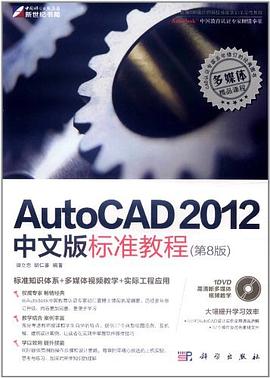
《AutoCAD 2012中文版标准教程(第8版)》重点介绍了AutoCAD 2012中文版的新功能及各种基本方法、操作技巧和应用实例。《AutoCAD 2012中文版标准教程(第8版)》最大的特点是,在对知识点进行讲解的同时,列举了大量的实例,使读者能在实践中掌握AutoCAD 2012的使用方法和操作技巧。
全书分为13章,分别介绍了AutoCAD 2012的基础知识,平面图形的绘制与编辑,各种基本绘图工具,显示控制,文字与表格,尺寸标注,图块及其属性,图形设计辅助工具,三维表面的绘制与编辑,实体造型,机械工程图设计综合实例,建筑施工图设计综合实例等。
为了方便读者学习和参考,随书多媒体光盘中提供了书中典型实例的视频文件和所有实例的源文件。
《AutoCAD 2012中文版标准教程(第8版)》内容翔实、图文并茂、语言简洁、思路清晰,可以作为机械设计与建筑设计初学者的入门与提高教材,也可以作为机械与建筑工程技术人员的参考工具书。
作者简介
目录信息
第1章 AutoCAD 2012基础入门 1
1.1 界面操作 2
1.1.1 标题栏 3
1.1.2 菜单栏 3
1.1.3 工具栏 4
1.1.4 绘图区 5
1.1.5 坐标系图标 7
1.1.6 命令行 7
1.1.7 布局标签 7
1.1.8 状态栏 8
1.1.9 信息中心 9
1.1.10 滚动条 9
1.2 设置绘图环境 9
1.2.1 绘图单位设置 9
1.2.2 图形边界设置 10
1.3 文件管理 10
1.3.1 新建文件 10
1.3.2 打开已有文件 12
1.3.3 保存文件 13
1.3.4 另存文件 13
1.3.5 退出 14
1.3.6 图形修复 14
1.4 基本输入操作 14
1.4.1 命令输入方式 15
1.4.2 命令的重复、撤销、重做 15
1.4.3 透明命令 16
1.4.4 按键定义 16
1.4.5 命令执行方式 17
1.4.6 坐标系与数据的输入方法 17
1.5 上机实验 19
1.6 思考与练习 21
第2章 绘制平面图形 22
2.1 直线类绘图命令 23
2.1.1 直线 23
2.1.2 实例——绘制五角星 24
2.1.3 构造线 24
2.2 圆类绘图命令 25
2.2.1 圆 25
2.2.2 实例——绘制镶嵌圆 26
2.2.3 圆弧 28
2.2.4 实例——绘制圆头平键 29
2.2.5 圆环 30
2.2.6 椭圆与椭圆弧 30
2.2.7 实例——绘制洗脸盆 31
2.3 平面图形命令 32
2.3.1 矩形 32
2.3.2 实例——绘制方头平键 34
2.3.3 多边形 35
2.3.4 实例——绘制螺母 36
2.4 点命令 37
2.4.1 点 37
2.4.2 等分点 38
2.4.3 测量点 38
2.4.4 实例——绘制棘轮 39
2.5 多段线 39
2.5.1 绘制多段线 39
2.5.2 编辑多段线 40
2.5.3 实例——绘制浴缸 40
2.6 样条曲线 41
2.6.1 绘制样条曲线 42
2.6.2 编辑样条曲线 43
2.6.3 实例——绘制雨伞 43
2.7 多线 44
2.7.1 绘制多线 44
2.7.2 定义多线样式 45
2.7.3 编辑多线 46
2.7.4 实例——绘制墙体 47
2.8 面域 49
2.8.1 创建面域 49
2.8.2 布尔运算 50
2.8.3 实例——绘制三角铁 50
2.9 图案填充 52
2.9.1 基本概念 52
2.9.2 图案填充的操作 53
2.9.3 编辑填充的图案 58
2.9.4 实例——绘制滚花零件 58
2.10 综合实例——绘制小汽车 60
2.11 上机实验 61
2.12 思考与练习 63
第3章 基本绘图工具 64
3.1 图层设置 65
3.1.1 设置图层 65
3.1.2 图层的线型 69
3.1.3 颜色的设置 70
3.1.4 实例——绘制螺栓 72
3.2 精确定位工具 73
3.2.1 捕捉工具 73
3.2.2 栅格工具 74
3.2.3 正交模式 74
3.3 对象捕捉工具 75
3.3.1 对象捕捉的方法与模式 75
3.3.2 实例——绘制圆的公切线 76
3.3.3 对象捕捉 77
3.3.4 设置对象捕捉 77
3.3.5 实例——绘制盘盖 78
3.4 对象追踪 80
3.4.1 自动追踪 80
3.4.2 实例——自动追踪绘制方头平键 81
3.4.3 临时追踪 83
3.5 对象约束 83
3.5.1 建立几何约束 84
3.5.2 几何约束设置 85
3.5.3 实例——绘制相切同心圆 86
3.5.4 建立尺寸约束 87
3.5.5 尺寸约束设置 88
3.5.6 实例——更改方头平键尺寸 89
3.5.7 自动约束 89
3.5.8 实例——约束控制未封闭三角形 90
3.6 上机实验 92
3.7 思考与练习 93
第4章 平面图形的编辑 94
4.1 选择对象 95
4.2 复制类命令 98
4.2.1 “复制”命令 98
4.2.2 实例——绘制洗手台 99
4.2.3 “镜像”命令 100
4.2.4 实例——绘制卡盘 100
4.2.5 “偏移”命令 102
4.2.6 实例——绘制挡圈 103
4.2.7 “阵列”命令 104
4.2.8 实例——绘制餐厅桌椅 106
4.3 改变位置类命令 108
4.3.1 “移动”命令 108
4.3.2 “旋转”命令 109
4.3.3 实例——绘制曲柄 110
4.3.4 “缩放”命令 112
4.4 改变几何特性类命令 113
4.4.1 “修剪”命令 113
4.4.2 “延伸”命令 114
4.4.3 “圆角”命令 115
4.4.4 实例——绘制轴承座 116
4.4.5 “倒角”命令 118
4.4.6 实例——绘制洗菜盆 120
4.4.7 “拉伸”命令 121
4.4.8 “拉长”命令 122
4.4.9 “打断”命令 123
4.4.10 打断于点 123
4.4.11 “分解”命令 123
4.4.12 “合并”命令 124
4.4.13 钳夹功能 124
4.4.14 实例——钳夹编辑 125
4.5 删除及恢复类命令 126
4.5.1 “删除”命令 126
4.5.2 “恢复”命令 127
4.5.3 实例——绘制挂轮架 127
4.6 综合实例——深沟球轴承 131
4.7 上机实验 133
4.8 思考与练习 135
第5章 显示控制 136
5.1 图形的缩放和平移 137
5.1.1 实时缩放 137
5.1.2 动态缩放 137
5.1.3 实时平移 139
5.1.4 实例——查看图形细节 139
5.2 模型与布局 142
5.2.1 基本概念 142
5.2.2 模型空间与图纸空间的转换 143
5.2.3 建立模型空间视口 144
5.2.4 实例——建立多窗口视口 145
5.3 打印 148
5.3.1 打印设备的参数设置 148
5.3.2 打印设置 149
5.4 上机实验 151
5.5 思考与练习 152
第6章 文字与表格 153
6.1 文字样式 154
6.1.1 定义文字样式 154
6.1.2 设置当前文字样式 156
6.2 文本标注 156
6.2.1 单行文本标注 156
6.2.2 多行文本标注 158
6.3 编辑文本 163
6.3.1 使用“编辑”命令编辑文本 163
6.3.2 使用“特性”选项板编辑文本 163
6.3.3 实例——绘制标题栏 164
6.4 表格 167
6.4.1 定义表格样式 167
6.4.2 创建表格 169
6.4.3 表格文字编辑 171
6.4.4 实例——绘制明细表 172
6.5 上机实验 174
6.6 思考与练习 175
第7章 尺寸标注 176
7.1 尺寸样式 177
7.1.1 新建或修改尺寸样式 177
7.1.2 线 178
7.1.3 符号和箭头 179
7.1.4 文字 181
7.1.5 调整 183
7.1.6 主单位 185
7.1.7 换算单位 186
7.1.8 公差 187
7.2 标注尺寸 188
7.2.1 长度型尺寸标注 188
7.2.2 实例——标注圆头平键尺寸 190
7.2.3 对齐标注 191
7.2.4 角度型尺寸标注 191
7.2.5 直径(半径)标注 193
7.2.6 实例——标注垫片尺寸 193
7.2.7 基线标注 197
7.2.8 连续标注 197
7.2.9 实例——标注轴承座尺寸 198
7.2.10 快速尺寸标注 199
7.3 引线标注 200
7.3.1 利用LEADER命令进行引线
标注 200
7.3.2 利用QLEADER命令进行引线
标注 201
7.3.3 实例——标注齿轮尺寸 202
7.3.4 多重引线 206
7.4 形位公差 207
7.4.1 标注形位公差 208
7.4.2 实例——标注阀盖尺寸 209
7.5 上机实验 213
7.6 思考与练习 214
第8章 图块及其属性 216
8.1 图块操作 217
8.1.1 定义图块 217
8.1.2 图块的存盘 218
8.1.3 实例——图块定义与存盘 219
8.1.4 图块的插入 219
8.1.5 实例——标注阀盖粗糙度 221
8.1.6 动态块 223
8.1.7 实例——利用动态块功能标注
粗糙度 225
8.2 图块的属性 226
8.2.1 定义图块属性 226
8.2.2 修改属性的定义 227
8.2.3 图块属性编辑 228
8.2.4 实例——利用属性功能标注
粗糙度 229
8.3 上机实验 230
8.4 思考与练习 232
第9章 图形设计辅助工具 233
9.1 设计中心 234
9.1.1 启动设计中心 234
9.1.2 插入图块 235
9.1.3 图形复制 235
9.2 工具选项板 236
9.2.1 打开工具选项板 236
9.2.2 工具选项板的显示控制 236
9.2.3 新建工具选项板 238
9.2.4 向工具选项板添加内容 238
9.2.5 实例——绘制居室布置平面图 239
9.3 对象查询 242
9.3.1 查询距离 242
9.3.2 查询对象状态 243
9.4 上机实验 244
9.5 思考与练习 244
第10章 绘制和编辑三维表面 245
10.1 三维坐标系统 246
10.1.1 坐标系建立 246
10.1.2 动态UCS 247
10.2 观察模式 248
10.2.1 动态观察 248
10.2.2 视图控制器 250
10.2.3 控制盘 251
10.3 三维绘制 252
10.3.1 绘制三维多段线 252
10.3.2 绘制三维面 252
10.3.3 绘制三维网格 253
10.4 绘制三维网格曲面 253
10.4.1 直纹曲面 253
10.4.2 平移曲面 254
10.4.3 实例——绘制平移曲面 254
10.4.4 边界曲面 255
10.4.5 旋转曲面 256
10.5 编辑三维曲面 256
10.5.1 三维旋转 256
10.5.2 三维镜像 257
10.5.3 三维阵列 258
10.5.4 对齐对象 259
10.5.5 三维移动 260
10.6 网格编辑 260
10.6.1 提高(降低)平滑度 260
10.6.2 其他网格编辑命令 261
10.6.3 实例——绘制圆柱滚子轴承 263
10.7 上机实验 265
10.8 思考与练习 266
第11章 实体造型 267
11.1 绘制基本三维实体 268
11.1.1 绘制长方体 268
11.1.2 绘制圆柱体 269
11.2 特征操作 270
11.2.1 拉伸 270
11.2.2 旋转 271
11.2.3 扫掠 272
11.2.4 放样 273
11.2.5 拖动 275
11.2.6 实例——绘制皮带轮 276
11.3 编辑三维实体 278
11.3.1 倒角 279
11.3.2 圆角 280
11.3.3 干涉检查 280
11.4 特殊视图 282
11.4.1 剖面图 282
11.4.2 剖切截面 283
11.4.3 截面平面 283
11.5 编辑实体 288
11.5.1 拉伸面 288
11.5.2 移动面 289
11.5.3 偏移面 289
11.5.4 夹点编辑 290
11.5.5 实例——绘制泵盖 290
11.6 三维实体的显示形式 294
11.6.1 消隐 294
11.6.2 视觉样式 295
11.6.3 视觉样式管理器 296
11.7 渲染实体 297
11.7.1 渲染环境 297
11.7.2 贴图 298
11.7.3 材质 299
11.7.4 渲染 300
11.7.5 实例——绘制阀盖 302
11.8 上机实验 307
11.9 思考与练习 308
第12章 机械工程图设计综合
实例 309
12.1 完整零件图绘制方法 310
12.1.1 零件图内容 310
12.1.2 零件图绘制过程 310
12.1.3 绘制机械制图A3样板图 310
12.1.4 绘制齿轮泵后盖 316
12.1.5 绘制泵体 318
12.2 完整装配图绘制方法 322
12.2.1 装配图内容 322
12.2.2 装配图绘制过程 322
12.2.3 绘制齿轮泵装配图 322
12.3 上机实验 327
第13章 建筑施工图设计综合
实例 329
13.1 建筑设计基础 330
13.1.1 建筑设计概述 330
13.1.2 建筑设计施工图分类 331
13.2 绘制别墅总平面图 333
13.2.1 绘制辅助线网 333
13.2.2 绘制新建建筑物 334
13.2.3 绘制辅助设施 334
13.2.4 图案填充和文字说明 336
13.3 绘制底层建筑平面图 337
13.3.1 绘制建筑辅助线网 337
13.3.2 绘制墙体 338
13.3.3 绘制门窗 339
13.3.4 绘制建筑设备 341
13.3.5 尺寸标注和文字说明 342
13.4 绘制南立面图 345
13.4.1 绘制底层立面图 345
13.4.2 绘制二层立面图 348
13.4.3 整体修改 349
13.4.4 立面尺寸标注和说明 350
13.5 绘制别墅楼梯踏步详图 351
13.6 上机实验 353
附录 部分练习题答案 354
· · · · · · (收起)
读后感
用户评价
这本书的排版和视觉呈现,给我的阅读体验加了不少分。在学习技术类书籍时,清晰的图文对应是至关重要的,而《AutoCAD 2012中文版标准教程》在这方面做得堪称典范。每一个关键步骤的配图都非常清晰,截图的质量极高,重要的操作对象或对话框都会被特意框选或用箭头标出,根本不存在“图文不符”或者“图示模糊不清”的问题,这在很多盗版或廉价教材中是难以想象的质量保证。而且,教程中穿插的一些“行业提示”小方框,内容也非常实用,它们通常是一些行业规范或者避免常见失误的经验之谈,这些“非必需”的内容,恰恰是构建专业素养的关键。例如,书中对于图幅和标题栏设置的规范,就直接帮我省去了在新项目中反复摸索国家标准的时间。这种对细节的极致追求,使得学习过程中的挫败感大大降低,因为每一步都有可靠的视觉参考作为支撑,让人能够心无旁骛地专注于学习新知识本身。
作为一名在建筑设计领域工作了几年的人士,我拿起这本《AutoCAD 2012中文版标准教程》更多是抱着查漏补缺的心态,但它依然给了我很多启发。这本书的叙述风格,与其他纯粹的软件说明书有着本质的区别,它带着一种“设计哲学”的影子。它没有停留在机械地描述功能按钮,而是深入探讨了如何利用AutoCAD的特性来实现更高效、更符合工程逻辑的设计流程。例如,书中对“块(Block)”属性和动态块的深度挖掘,远超出了我过去对这两个功能的理解。通过书中的案例,我领悟到如何将常用的构件库进行参数化管理,这极大地解放了我处理重复性劳动的时间。此外,它对DWG文件格式兼容性和数据交换的章节,也让我对项目协作中的文件管理有了更严谨的认识。这本书的价值在于,它不仅教授了你工具的使用方法,更重要的是,它塑造了一种专业的设计师应有的规范意识和效率意识,是非常值得在工作岗位上反复研读的工具书。
我主要使用这本书来备考相关的职业技能认证,而《AutoCAD 2012中文版标准教程》在这方面的表现绝对是超乎预期的给力。它不仅仅是教会你如何操作,更重要的是,它引导你以一种“考试导向”的思维去组织知识体系。书中后半部分专门设置的“综合案例实战”单元,其复杂度和综合性,与我后来遇到的实际考试题目非常接近。这些案例不是孤立地讲解某个命令,而是要求读者整合运用图层、布局、外部参照、打印设置等多个模块的知识来完成一个完整的工程图绘制任务。这种“项目驱动”的学习方式,极大地锻炼了我的综合运用能力。更值得称赞的是,针对2012版本的一些特定功能更新,教程提供了非常详尽的对比说明,这对于那些从旧版本升级过来的用户来说,是极为友好的。我通过这本书,不仅巩固了基础,更重要的是,培养了一种结构化的解题思路,使得我在面对复杂的图纸要求时,能够迅速拆解任务,高效完成。
说实话,我原本以为这种“标准教程”难免会显得刻板和枯燥,但《AutoCAD 2012中文版标准教程》在内容广度和深度上都超出了我的预期。对于一个有一定基础,希望向专业进阶的用户来说,这本书的价值才真正显现出来。它对三维建模模块的介绍,简直就是一次酣畅淋漓的技术盛宴。它不像市面上很多教程那样,三维部分只是简单带过,而是花了大量的篇幅去讲解实体编辑、曲面建模的基本逻辑和高级技巧。我特别关注了它对“扫掠”和“放样”命令的解析,它不仅展示了如何操作,更重要的是,它探讨了在不同设计场景下,哪种建模方法是最优选择,这体现了作者深厚的工程实践经验。此外,书中关于自定义工具栏和快捷键的章节,简直是效率提升的“秘籍”。作者提供的优化方案,让我彻底告别了过去在菜单栏里“大海捞针”的日子。读完这部分内容后,我感觉自己对2012版本的强大功能挖掘出了一个全新的维度,它已经不仅仅是一本软件手册,更像是一本结合了理论与实战的最佳实践指南。对我而言,这本教程的价值已经远远超过了其标价。
这本《AutoCAD 2012中文版标准教程》实在是让我这个初学者感到既亲切又受益匪浅。我记得我刚接触CAD的时候,面对那个密密麻麻的界面和一堆陌生的英文术语,真是有些手足无措,感觉就像是拿到了一本外星语说明书。然而,这本书的编排逻辑却非常清晰,它没有一上来就抛出复杂的概念,而是从最基础的界面认知和鼠标操作习惯开始讲起,循序渐进,就像一个耐心极好的老师在身边手把手地教。尤其是关于图层管理和标注样式的讲解部分,作者似乎深谙初学者最容易在哪里“卡壳”,用大量的图例和极其细致的步骤说明,把原本抽象的设置过程变得可视化、可操作化。我特别欣赏它对“为什么”的解释,而不仅仅是“怎么做”。比如,它会解释为什么我们要在模型空间而非图纸空间进行主体绘图,以及不同比例的标注会带来什么样的后果。这种深入浅出的讲解方式,极大地增强了我对软件工作原理的理解,而不是死记硬背操作命令。可以说,这本书是为真正想“用好”而不是仅仅“会用”AutoCAD的人准备的。我对它在后续的疑难解答部分的详尽程度也印象深刻,很多我在实践中遇到的奇怪错误,翻阅目录后总能迅速找到对应的解决方案,这种即时反馈的学习体验,大大提升了我的学习效率和信心。