
具体描述
數位化來臨 你還辛苦的用手畫畫嗎?
但方法不對 畫什麼也都沒FU!
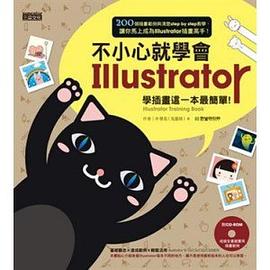
這是一本敎你運用繪圖軟體Illustrator畫畫的工具書,對於初學者來說非常簡單好學,基本功夫學得好,以後畫什麼都有FU!
本書提供200個插畫範例與清楚Step by Step教學,讓你馬上成為Illustrator插畫高手!書中為我們講解更快速的插圖畫法以及過去不被我們所了解的軟體工具的運用方法,即使對插圖一竅不通的讀者也可以依照順序翻閱,並熟練插圖技巧。
繪圖軟體版本通用於Illustrator 9/10/CS/CS2/CS3。
本書貼心介紹各個Illustrator版本不同的地方,讓不是使用最新版本的人也可以學習。
隨書附贈超實用CD,收錄全書插畫範例圖檔,讓你輕鬆練習使用。
1-Step by Step教學:基礎教學、快速上手。
2-直接導入初學者的內心學習疑問,增加學習力。
3-貼心標示出新舊軟體的差異,讓讀者更容易辨識。
4-光碟內200多個繪圖範例,讓你重複使用,加深學習!
作者简介
朴慧真
(鬼靈精)自由設計師,目前以Illustrator活躍中,總是有許多鬼點子又充滿好奇心的她,有個「鬼靈精」的綽號。每天總是懷著快樂的想法,抱持著幸福的心情,做著自由自在、四處旅行的夢,雖然這是既簡單又平凡的生活,但她總會在這之中尋找一些小小的幸福。偶爾哼哼歌曲、逗逗愛貓可可、拍拍照、畫些畫,把工作室的工作氣氛營造得很溫暖。
目录信息
Section 01 Illustrator介面
歡迎畫面
基本畫面
調整版面
調整作業畫面
儲存作業畫面
工具導覽
面板導覽
Section 02基本常識
點陣vs.向量
CMYK模式vs. RPG模式
儲存
快捷鍵導覽
Section 03基本操作與名稱
畫面移動/放大/縮小
物件移動
物件放大/縮小
物件複製/重複/旋轉/取消執行
線與面及色彩
路徑與物件
TRAINING 基本操作
PART 02-繪製
Section 01繪製直線
繪製直線
繪製直線封閉的路徑
繪製垂直/水平/45°角直線
TRAINING 繪製純物件
Section 02繪製曲線
用曲線繪製開放的路徑
用曲線繪製封閉的路徑
同時繪製直線與曲線
以其他角度來繪製連接曲線
TRAINING 繪製動物
Section 03繪製自由曲線
使用鉛筆工具來繪製
使用鉛筆工具來繪製連接的路徑
使用鉛筆工具來繪製修正的路徑
使用平滑工具讓線條平整
使用擦除路徑工具擦除曲線
使用筆刷工具繪圖
使用繪圖板來畫出有筆壓效果的線條
TRAINING 繪製可愛少女
Section 04繪製圖形
繪製四角形
繪製四個邊角圓滑的四角形
繪製圓形
繪製多角形
繪製星形
繪製線條
繪製螺旋線條
TRAINING 繪製太陽、房屋、青蛙
PART 03-修正路徑
Section 01移動基準點及區段
移動基準點
移動區段
Section 02修正路徑
消去及增加基準點
刪除基準點
刪除區段
刪除不需要的路徑
連結斷掉的路徑
把直線變成曲線,把曲線變成直線
以方向線來修改曲線
裁剪路徑
排列基準點
TRAINING 修改指令、直線、蘋果路徑
PART 04-物件變形
Section 01放大/縮小
以拖曳來放大/縮小
輸入數值來放大/縮小
Section 02旋轉
使用旋轉工具來旋轉
使用變形面板來旋轉
確認角度
Section 03反轉
反轉
Section 04傾斜
使用傾斜工具來傾斜
使用變形面板來傾斜
Section 05扭轉
扭轉
TRAINING 繪製球、幸運草、書等物件
PART 05-上色
Section 01設定顏色
決定色彩模式
使用色彩面板上色
使用色票上色
使用即時上色油漆桶工具上色
Section 02設定線條
設定線條粗細
設定線條樣式
設定線條位置
繪製虛線
TRAINING 替小兔子上色
Section 03漸層上色
繪製漸層
增加/刪除/調整漸層色彩
調整線形漸層
調整圓形漸層
Section 04製作網格並上色
利用選單來製作網格效果
使用網格工具來製作網格
在網格所套用的物件上上色
修正網格
增加/刪除網格
Section 05以漸變效果上色
繪製漸變
變更漸變屬性
繪製曲線漸變
修正漸變物件
TRAINING 為貓咪與魔術師上色
Section 06填滿圖樣
點擊套用圖樣
拖曳移動/旋轉/扭轉/反轉圖樣
輸入數值來旋轉圖樣及調整大小
繪製線條圖樣
繪製點點圖樣
圖樣交替
改變圖樣顏色
TRAINING 利用圖樣來繪製客廳插圖
Section 07即時繪圖上色
把圖片製成向量的Live Trace
以點擊一下的方式來上色的Live Paint
Section 08活用色彩導引
指定主要色彩後,活用色彩導引
以主題為基礎來活用色彩導引
Section 09活用即時色彩
即時色彩實用
調整亮度
改變特定色彩
改變整體色彩
改變彩度/明度/顏色溫度/亮度
PART 06-編輯多個物件
Section 01決定物件順序
改變前後順序
前後剪下貼上
製作群組
選擇群組
解除群組
TRAINING 改變物件順序及製作群組
Section 02依條件選擇後選取
用魔術棒工具選取
用繩索工具選取
用相同屬性來選取
儲存選取區域
固定與隱藏
TRAINING 選取後改變顏色,製作群組及固定
Section 03遮色片套用
製作裁剪遮色片
裁剪遮色片上色
在裁剪遮色片內增加物件
製作圖層裁剪遮色片
製作透明遮色片
TRAINING 套用裝在碗裡的蘋果的遮色片
Section 04活用路徑管理員
結合
表面切割
留下重疊部分
刪除重疊部分
切面
分離
合併
上方剪裁
分出輪廓線
刪除背面區塊
TRAINING 完成符號與汽車的插圖
Section 05排列
排成一列
物件分佈
調整物件間距
輸入數值調整間距
TRAINING 排列星星與熊熊的物件
Section 06分別變形
分別變形
隨機變形
PART 07-輸入及編輯文字
Section 01輸入文字
點擊輸入T
拖曳輸入T
在路徑中輸入T
改變文字方向
叫出文字檔案
TRAINING 在路徑上寫出文字
Section 02編輯文字
變換字體
變換大小/行距/字距/字寬
調整部分字距
調整基準線
旋轉文字
在文字上畫線
設定文字排列
使用注音/特殊文字
活用OpenType字體
製作上註文字與下註文字
文字上色
TRAINING 寫出圍繞著棒球的文字
Section 03編輯段落
設定排列方向
設定段落內部空白
變換大小字
轉換為縱向閱讀
用Tab鍵來排列
圍繞
製作多段
連結文字
文字轉外框
TRAINING 編輯段落
Section 04句子樣式及段落樣式
製作文字樣式
製作段落樣式
變換段落樣式
PART 08-特殊效果
Section 01用扭曲工具來變形
只拖拉想要扭曲的部分
部分放大
尖形膨脹
其他扭曲工具
Section 02在路徑中插入
插入文字
修正文字
轉換為一般物件
Section 03物件變形
網格變形
形狀變形
Section 04觀看實用效果
表現透視度
內凹或外凸
粗糙化
製作之字形與水紋
製作箭頭
製作影子
製作熱氣效果
製作發光效果
潤飾尖角
製作塗鴉風
修正特效及刪除
TRAINING 製作不同的兔子巴士
PART 09-3D效果
Section 01製作3D效果
製作立體文字
製作立體圖形
製作透視效果
Section 02製作迴旋體
以一個迴旋體來製作杯子
以兩個迴旋體來製作紅酒瓶
Section 03設定表面
設定表面
設定光線
製圖
TRAINING 製作有滑嫩感覺又生動的布丁
PART 10-製作原始資料
Section 01製作筆刷
製作灑落筆刷
製作藝術筆刷
製作圖案筆刷
Section 02製作表格及圖表
製作表格
製作長條圖
變換圖表類型
製作插畫圖表
Section 03製作符號
存入符號及使用符號工具
符號交替
TRAINING 製作在前院的樹
PART 11-實用Tip
程式相關Tip
資料相關Tip
檢視相關Tip
物件相關Tip
文字相關Tip
特別色指定Tip
附錄索引
· · · · · · (收起)
读后感
用户评价
这本画册简直是艺术启蒙的绝佳选择!我一直对那些线条流畅、色彩饱满的数字插画心生向往,但总觉得软件操作复杂得像天书。拿到这本《不小心就學會Illustrator》后,我的顾虑彻底烟消云散了。作者的讲解方式非常生活化,完全没有那种高高在上的技术腔调。他不是在教你生硬地背诵工具名称,而更像是一位经验丰富的朋友,手把手地带着你,从最基础的钢笔工具开始,一步步演示如何“玩”出漂亮的图形。我记得一开始我还在担心复杂的图层管理和路径合并会不会把我搞晕,结果书里用了很多“情景模拟”的例子,比如如何像搭积木一样构建一个复杂的场景,如何通过简单的形状组合出富有张力的角色侧影。最让我惊喜的是,它对色彩理论的讲解也极为精妙,不是枯燥的色轮分析,而是结合实际案例告诉你,为什么这个蓝色配上这个橙色会让人感到宁静,而换成高饱和度的亮红会产生兴奋感。这种“不小心”习得的感觉,让我觉得学习过程充满了乐趣而非压力,真正体会到了“知其然更知其所以然”的境界。对于像我这种零基础的“视觉动物”来说,这绝对是迈向插画世界的第一道最舒适的门槛。我甚至已经开始期待用学到的技巧去设计自己的个人Logo了。
作为一名长期从事印刷品设计的自由职业者,我对软件的稳定性要求极高,尤其关注输出精度和色彩的准确性。在我的经验中,很多软件教程会忽略掉后期交付环节的专业要求,导致新手在做完设计后,因为色彩模式或分辨率设置错误而前功尽弃。《不小心就學會Illustrator》在这方面的专业性令人印象深刻。它用非常清晰的图表对比了RGB和CMYK模式在不同输出环境下的差异,并且专门用一个章节讲解了如何针对不同印刷厂的要求进行预设文档设置,这简直是教科书级别的干货。它教会我的不仅仅是“画出形状”,更是“如何交付一个合格的商业文件”。书中对“创建轮廓化文字”和“检查扩展外观”这些看似琐碎但至关重要的步骤,进行了详尽的讲解,强调了这些操作对避免印刷事故的重要性。这本书的价值已经超越了单纯的软件教学,它更像是一本“矢量设计项目交付标准指南”。对于所有以商业应用为导向的设计师来说,它提供的安全边际和专业规范,是无法用价格来衡量的宝贵财富。
说实话,我被这本书的“亲和力”深深吸引住了。我原本是打算用来给我的小侄子做暑假艺术启蒙的,毕竟他对手绘很有兴趣但对电脑操作很抗拒。我先自己试读了一遍,结果发现,连我这个平时只用修图软件的人都看得津津有味。这本书的语言风格极其幽默风趣,它没有把Illustrator描述成一个冷冰冰的工具,反而赋予了它许多拟人化的色彩。比如,它会用“给你的钢笔工具放个假”来描述“路径擦除”的操作,这种轻松的表达方式,瞬间降低了学习的心理门槛。更棒的是,它非常注重“创意先行”,在每章的末尾都会设置一个“不务正业的尝试”小栏目,鼓励读者跳出既定步骤,去尝试一些无厘头的组合,从而激发潜在的创造力。这对我影响很大,我开始明白,软件只是媒介,真正的核心在于你脑海中的画面。这本书成功地把“学习”这件事,转化成了一场有趣的“数字涂鸦探险”,而不是枯燥的软件考试。非常适合希望培养孩子艺术兴趣的家长,或者任何想把设计当成放松方式的成年人。
我对这类软件教程书一直抱着一种“试试看”的心态,因为市面上很多教程都像官方说明书的精简版,读起来晦涩难懂,让人望而却步。然而,这本《不小心就學會Illustrator》彻底颠覆了我的印象。它的叙事节奏把握得极好,尤其是在讲解那些初学者最容易卡壳的“锚点调整”和“贝塞尔曲线控制”时,作者展现了惊人的耐心和洞察力。他没有直接抛出复杂的公式,而是设计了一系列非常巧妙的“反例”与“正解”对比。比如,书中会故意先展示一个拉得很僵硬的曲线,然后立刻展示如何通过微妙地拖动句柄,让线条立刻变得灵动起来,这种直观的视觉冲击力远胜过千言万语的文字描述。我发现,自己并不是在“学习”一个软件,而是在“理解”一种新的绘画逻辑。书中的排版设计也极为出色,大量的截图配合清晰的步骤标注,保证了即使在进行复杂操作时,视线也能迅速回到重点上,大大减少了来回翻页寻找步骤的挫败感。对于那些希望快速上手并应用到实际项目中的人来说,这本书的效率是极高的,它真正做到了“用最少的力气,办成最多的事”。
我是一名平面设计专业的学生,平时接触的软件不少,但坦白说,Illustrator的精细化操作一直是我认为最难啃的骨头。很多工具的深度功能,往往在基础入门书里被轻易带过,但在需要做高精度矢量输出时就捉襟见肘了。我本来是抱着找找有没有新技巧的心态翻开这本《不小心就學會Illustrator》,没想到它在一些中级技巧上的讲解深度,远超我的预期。它没有沉湎于基础的画圆画方,而是花了大量篇幅探讨了“外观面板”的灵活运用,以及如何利用“符号”功能进行高效的重复元素管理。特别是关于混合模式(Blend)在制作复杂渐变和立体效果时的应用,书中提供了一个非常实用的案例——一个具有金属光泽的三维字母效果,作者层层剖析了光影的生成逻辑,这让我对矢量软件的潜力有了全新的认识。这本书的价值在于,它不仅教你怎么“做”,更教你如何“优化”工作流程,如何让你的矢量图形摆脱“平庸”感,拥有更专业的质感。对于有一定基础,想进一步精进技艺的进阶学习者来说,这本绝对是案头必备的参考手册。
很详细的一本初学指南,具体分析了每个工具,还是很有用的
很详细的一本初学指南,具体分析了每个工具,还是很有用的
适合完全没有AI基础的人学习,很基本,详细
很详细的一本初学指南,具体分析了每个工具,还是很有用的
很详细的一本初学指南,具体分析了每个工具,还是很有用的