
具体描述
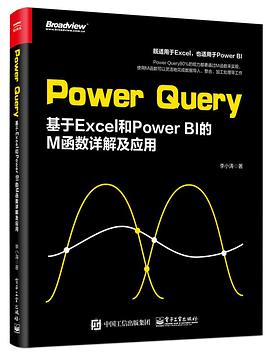
Power Query 的界面操作只能发挥其全部能力的20%,剩余80%的能力都要通过M 函数来实现。M 函数是Power Query 专用的函数,使用M 函数可以帮助我们自由灵活地完成数据导入、整合、加工处理等工作。
《Power Query:基于Excel 和 Power BI的M函数详解及应用》首先通过介绍基本操作让读者体验Power Query 的魅力,使读者只用图形操作界面也能玩转数据的整理、清洗和转换。其后介绍M 函数的分类,以及学习的方法,还有最重要的“上下文”概念。本书的第5 章会详细介绍部分M 函数的语法、参数及用法,再结合实际案例讲解多个M 函数的嵌套。
《Power Query:基于Excel 和 Power BI的M函数详解及应用》适用于从事出纳、会计、统计、仓管、数据分析等频繁与数据打交道的工作的人;不想学高级函数、VBA 编程等复杂的数据处理功能,但工作中又有需要的人。
作者简介
李小涛
Excel重度使用者,现任某企业数据分析岗位,同时也从事Excel培训工作致力于不断挖掘Excel在工作中的应用,让身边每位办公人士都能高效使用,擅长Excel数据分析,VBA建模,Power BI可视化。
目录信息
1.1 初识Power Query 1
1.2 “新建查询”命令 2
1.3 “查询编辑器”界面介绍 3
1.4 在“查询编辑器”内导入数据 8
1.5 用“从表格”命令导入多张数据表 9
1.6 将查询表上载至Excel 12
1.7 刷新数据 13
第2章Power Query的基础操作 15
2.1 添加自定义列 15
2.2 “追加查询”功能 17
2.2.1 “追加查询”功能详解 17
2.2.2 “追加查询”案例——汇总4张工作表 21
2.2.3 “追加查询”案例——文件夹汇总 24
2.3 “合并查询”功能 31
2.3.1 “合并查询”功能详解 32
2.3.2 “合并查询”案例——单条件匹配 35
2.3.3 “合并查询”案例——多条件匹配 37
2.3.4 “合并查询”案例——一对多查询 39
2.3.5 “合并查询”案例——对比两列数据的差异 41
2.4 “透视列”与“逆透视列”功能 43
2.4.1 数据的维度 43
2.4.2 “透视列”案例——将一维表转换为二维表 44
2.4.3 “透视列”案例——文本透视 45
2.4.4 “逆透视列”功能详解 46
2.4.5 “逆透视列”案例——将二维表转换为一维表 46
2.5 “分组依据”功能 47
2.5.1 “分组依据”功能详解 47
2.5.2 “分组依据”案例 48
第3章M函数入门 51
3.1 Power Query的三大容器 51
3.1.1 List(列表) 51
3.1.2 List扩展 53
3.1.3 List类函数 54
3.1.4 List合并 57
3.1.5 Record(记录) 58
3.1.6 Record扩展 59
3.1.7 Record类函数 60
3.1.8 Record合并 60
3.1.9 Table(表) 62
3.1.10 Table扩展 64
3.1.11 Table类函数 64
3.1.12 Table合并 67
3.2 深化容器中的元素 68
3.2.1 深化List元素 68
3.2.2 深化Record元素 69
3.2.3 深化Table元素 70
3.2.4 深化多层容器 73
3.3 数据类型 73
3.3.1 自动检测数据 74
3.3.2 数据类型设置 75
3.4 M函数入门 77
3.4.1 M函数的类别 77
3.4.2 Text类函数 79
3.4.3 Number类函数 80
3.4.4 Time类函数 82
3.4.5 Date类函数 82
3.4.6 DateTime类函数 84
3.5 学习M函数的方法 85
3.5.1 查看所有函数 85
3.5.2 读懂函数的参数 87
第4章Power Query中的重要概念 89
4.1 分支语句 89
4.1.1 条件语句:if…then…else… 89
4.1.2 调用“条件列” 92
4.1.3 容错语句:try…otherwise… 95
4.2 打开M函数的钥匙——“上下文” 97
4.2.1 Table.AddColumn:表添加列 98
4.2.2 Table.SelectRows:对表进行筛选 99
4.2.3 Table.Distinct:对表删除重复项 102
4.2.4 Table.RowCount/Table.ColumnCount:计算表行/列数 104
4.2.5 Power Query中的“上下文” 104
4.2.6 自定义参数 106
4.2.7 实战案例1——国际排名 109
4.2.8 实战案例2——中国式排名 111
4.2.9 实战案例3——中国式班级排名 114
4.2.10 实战案例4——筛选家庭成员信息 115
第5章Power Query 实战 118
5.1 M函数的初阶运用 118
5.1.1 List.Sum:列表求和 118
5.1.2 List.Max/List.Min:返回列表中的最大/小值 119
5.1.3 Number.From:数字转换 122
5.1.4 Table.Group:分组统计 124
5.1.5 实战案例1——计算连续正负数的个数并求和 132
5.1.6 Table.Max /Table.Min:筛选表中最大值/最小值的行 135
5.1.7 实战案例2——筛选最近一次的记录 136
5.1.8 实战案例3——计算每人连续迟到的最大次数 139
5.1.9 Table.Skip:跳过表前几行 143
5.1.10 Text.Start/ Text.End:从左取值/从右取值 146
5.1.11 Text.Combine:文本合并 148
5.1.12 实战案例4——合并同部门的姓名 150
5.1.13 实战案例5——将单词和翻译分列显示 151
5.1.14 Text.From:文本转换 153
5.1.15 List.Transform:遍历列表 154
5.1.16 实战案例5——文件夹汇总 156
5.2 M函数的进阶运用 158
5.2.1 Text.Split:文本分割 158
5.2.2 Date.FromText:日期来自文本 160
5.2.3 Date.ToText:日期转到文本 161
5.2.4 List.RemoveNulls:删除列表中的null值 162
5.2.5 实战案例6——在数据中提取日期 163
5.2.6 实战案例7——求数据中的金额总和 166
5.2.7 List.PositionOf:在列表中查找索引值 171
5.2.8 Record.ToList/Record.FieldValues:返回记录中的值 174
5.2.9 Table.ColumnNames:返回表的列标题 175
5.2.10 实战案例8——返回满足条件的所有区间 176
5.2.11 Number.RoundDown:向下舍入 179
5.2.12 List.Range:取列表中的值 180
5.2.13 Table.FromColumns:表来自列 180
5.2.14 实战案例9——单列转多列 182
5.3 M函数的高阶运用 185
5.3.1 Table.ToColumns:按列转换表 185
5.3.2 Table.ToRows:按行转换表 186
5.33 Table.FromRows:表来自行 187
5.3.4 实战案例10——添加汇总行和汇总列 189
5.3.5 List.Zip:列表压缩 192
5.3.6 实战案例11——计算每个学生获得第一名的次数 193
5.3.7 Number.Sign:数字符号 197
5.3.8 Text.Contains:判断字符串中是否包含某值 198
5.3.9 实战案例12——判断服装是齐码还是断码 200
5.3.10 实战案例13——将多列数据转换成两列数据 203
5.3.11 实战案例14——取特定位置的值 207
5.3.12 List.Select:筛选列表 209
5.3.13 实战案例15——取包含特定值的信息 211
5.3.14 List.TransformMany:笛卡儿组合函数 213
5.3.15 实战案例16——制作工资条 218
· · · · · · (收起)
读后感
用户评价
我一直认为,Excel本身就是一个强大的数据分析工具,而Power Query的出现,更是将其数据处理能力提升到了前所未有的高度。这本书就像是一本精心编撰的Power Query“武功秘籍”,它系统地讲解了M函数的方方面面,并且将这些抽象的函数与Excel和Power BI中的实际应用紧密结合起来。我个人对于书中对M函数“函数式编程”思想的阐述非常赞赏,这有助于我理解M函数的设计哲学,从而更好地掌握其精髓。书中提供的各种实战案例,涵盖了数据提取、数据转换、数据合并、数据清洗等多个方面,而且每一个案例都讲解得非常细致,让我能够清晰地看到M函数是如何一步步解决实际问题的。特别是书中关于如何使用M函数进行复杂条件判断、如何处理日期和时间数据、如何进行文本处理等内容的讲解,都对我解决日常工作中遇到的数据挑战提供了宝贵的思路和方法。这本书不仅教会了我如何使用Power Query,更重要的是培养了我用Power Query去解决问题的能力,让我能够更加高效、精准地处理和分析数据。
作为一名需要处理大量企业内部数据的IT人员,数据整合和ETL(Extract, Transform, Load)流程的效率一直是我的痛点。Power Query在Excel和Power BI中的集成,为我解决这些问题提供了强大的工具。而这本书,则是我深入理解和掌握Power Query的绝佳向导。它详尽地解析了Power Query M函数的核心概念和语法,并提供了大量贴近实际业务场景的应用案例。我尤其欣赏书中对于不同数据源(如文本文件、数据库、网页等)的连接和处理方法的详细介绍,以及针对各种数据转换需求(如数据清洗、数据合并、数据拆分、数据转换等)所提供的M函数解决方案。书中对于如何构建可维护、可扩展的Power Query解决方案也有深入的探讨,这对于企业级应用尤为重要。我跟着书中的例子,成功地将一些原本需要编写复杂VBA脚本才能实现的数据处理流程,用Power Query几行M函数就轻松搞定,这不仅大大缩短了开发时间,也降低了维护成本。这本书让我真正体会到了Power Query的强大之处,也为我未来的数据集成和自动化工作奠定了坚实的基础。
这本书简直就是一本宝藏!作为一名Excel重度用户,我一直在寻找能够让我更上一层楼的工具,而Power Query恰好填补了这个空白。这本书的标题就直击要害,精准地指出了Power Query的核心——M函数,以及它在Excel和Power BI这两个平台上的强大应用。我个人非常喜欢它从基础概念讲起,循序渐进地引导读者理解M函数的语法和逻辑。书中大量的实际案例更是让人爱不释手,我跟着书中的步骤,一步步地将之前耗时耗力的手动数据处理流程自动化,那种成就感简直爆棚!特别是关于数据清洗、合并、转换的部分,书写得非常透彻,很多我之前遇到的棘手问题,在这本书的指引下都迎刃而解了。而且,它不仅仅是教你如何“做”,更重要的是让你理解“为什么这么做”,这对于建立扎实的数据处理思维至关重要。我尤其赞赏作者对M函数细微之处的讲解,比如各种函数之间的组合使用、错误处理的技巧等等,这些细节往往是决定一个Power Query解决方案是否高效、健壮的关键。阅读这本书,我感觉自己打开了一扇通往数据自动化处理新世界的大门,也为我未来在Excel和Power BI领域更深入的学习打下了坚实的基础。
我是一名刚刚接触Power BI的数据分析师,在学习过程中,Power Query的学习曲线让我一度感到非常头疼。市面上关于Power BI的书籍不少,但很多都侧重于报表制作和DAX函数,对于Power Query这一关键的数据准备阶段的讲解往往不够深入。这本书的出现,简直就是及时雨!它精准地定位了Power Query的核心——M函数,并且提供了详尽的讲解和丰富的应用示例。作者的讲解逻辑清晰,深入浅出,即便我是初学者,也能很快理解M函数的概念和用法。书中对于不同类型的数据源连接、数据格式的统一、重复数据的移除、条件列的创建等常见操作,都给出了非常实用的M函数解决方案。我特别喜欢书中针对不同业务场景设计的案例,这些案例不仅仅是演示函数的使用,更是教授如何将M函数灵活应用于实际的数据分析流程中,解决真实世界的数据难题。读完这本书,我对Power Query的掌握程度有了质的飞跃,能够独立完成复杂的数据导入和转换任务,这极大地提升了我的工作效率,也让我对Power BI的数据分析能力有了更深的信心。
坦白说,我之前对Excel的数据处理能力感到有些力不从心,尤其是面对海量、杂乱的数据时,各种手动操作简直是噩梦。接触到Power Query后,我发现了一片新天地,而这本书更是将我的Power Query技能提升到了一个新的高度。它不仅仅是一本M函数的使用手册,更是一本关于如何“思考”数据处理的书。作者在讲解M函数时,非常注重逻辑性和结构性,让你不仅仅是记住函数,更能理解函数背后的原理和应用场景。书中大量的“案例实战”让我受益匪浅,我跟着书中的步骤,解决了许多之前困扰我的数据整合和清洗难题。例如,书中对于如何处理缺失值、异常值,如何进行多表合并,如何创建自定义列来提取信息,都有非常详细和实用的讲解。我特别欣赏书中关于如何优化M函数性能的建议,这对于处理大型数据集至关重要。阅读这本书,我感觉自己不再是被动地处理数据,而是能够主动地设计和构建高效、可复用的数据处理流程。这本书让我对Excel的数据处理能力有了全新的认识,也让我对自动化数据处理充满了热情。
把函数罗列了一遍,后面说是讲实战,和前面的罗列又是重复,那在罗列函数的时候加一句用在哪方面不好了么。
就,函数罗列罢了
把函数罗列了一遍,后面说是讲实战,和前面的罗列又是重复,那在罗列函数的时候加一句用在哪方面不好了么。
就,函数罗列罢了
就,函数罗列罢了