
具体描述
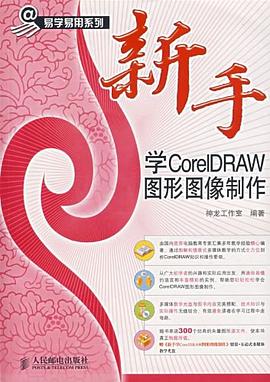
《新手学CorelDRAW图形图像制作》是指导初学者快速掌握矢量图形图像处理和设计的入门书籍。书中详细地介绍了初学者必须掌握的CorelDRAW基本知识、使用方法和操作步骤,并对初学者在处理图形图像时经常会遇到的问题进行了专家级的指导,以免初学者在起步的过程中走弯路。全书共分16章,分别介绍CorelDRAW图形图像处理入门、基本操作、直线和曲线造型、绘制几何图形、对象的编辑、对象的组织和管理、美术字和段落文本的输入和编辑、应用特效、处理位图图像、应用滤镜、打印和输出作品等内容。
《新手学CorelDRAW图形图像制作》附带一张精心开发的专业级多媒体教学光盘,采用了全程语音讲解、情景式教学、详细的图文对照和真实的情景演示等方式,紧密结合书中的内容对各个知识点进行了深入的讲解,大大扩充了《新手学CorelDRAW图形图像制作》的知识范围。
《新手学CorelDRAW图形图像制作》及配套的多媒体光盘主要面向CorelDRAW的初级用户,适合于广大图形图像处理爱好者以及各行各业需要学习处理图形图像的人员使用,同时也可以作为平面设计短训班的培训教材或者学习辅导书。
作者简介
目录信息
1.1 初识CorelDRAW X3中文版 2
1.2 CorelDRAW X3中文版的功能 2
1. CorelDRAW X3的主要功能 2
2. CorelDRAW X3的新增功能 2
1.3 CorelDRAW的基本术语 4
1.3.1 矢量图像与位图图像 4
1. 矢量图像 4
2. 位图图像 4
1.3.2 色彩模式 4
1.3.3 其他基本术语 5
1.4 CorelDRAW X3中文版的启动和退出 5
1.4.1 启动CorelDRAW X3 5
1.4.2 退出CorelDRAW X3 6
1.5 CorelDRAW X3的工作界面 6
1.5.1 工作界面的组成 6
1.5.2 菜单 10
1. 主菜单 10
2. 右键快捷菜单 10
1.5.3 工具箱 11
第2章 CorelDRAW X3中文版的操作 13
2.1 文件操作基础 14
2.1.1 新建文件 14
2.1.2 打开已有的文件 14
2.1.3 保存文件 14
1. 保存文件 14
2. 另存文件 14
3. 自动保存 15
2.1.4 导入和导出文件 15
1. 导入文件的方法 15
2. 裁剪图像 15
3. 导出文件 16
4. 导入/导出格式详解 16
2.1.5 查看文件信息 17
2.2 版面设置 18
2.2.1 插入、删除与命名页面 18
2.2.2 设置页面的大小、标签和背景18
2.2.3 设置版面 20
2.2.4 页面跳转 20
2.3 视图调整 20
2.3.1 选择显示模式 20
2.3.2 预览控制 21
1. 全屏预览 21
2. 只预览选定对象 21
3. 分页预览 21
4. 【缩放】工具 21
2.3.3 窗口操作 22
2.4 优化工作环境 22
2.4.1 控制浮动面板 22
2.4.2 辅助工具设置 23
1. 标尺的应用与设置 23
2. 网格的设置 23
3. 辅助线设置 23
4. 对齐对象设置 23
5. 动态导线设置 24
2.4.3 获取帮助 24
第3章 绘制直线和曲线 25
3.1 手绘工具组 26
3.2 绘制直线和曲线 26
3.2.1 【手绘】工具和【折线】工具 26
1. 使用【手绘】工具绘制曲线 26
2. 使用【折线】工具绘制线条 26
3. 属性栏设置 27
3.2.2 【贝塞尔】工具和【钢笔】工具27
1. 使用【贝塞尔】工具绘制曲线27
2. 使用【钢笔】工具绘制曲线27
3. 设置【贝塞尔】工具和【手绘】工具的属性 28
3.3 【艺术笔】工具 28
3.3.1 使用预设笔触 28
3.3.2 【画笔】艺术笔 29
3.3.3 【喷罐】艺术笔 29
3.3.4 【书法】艺术笔 30
3.3.5 【压力】艺术笔 31
3.4 【交互式连线】工具 31
3.5 综合实例——绘制仙鹤图 31
第4章 绘制几何图形 35
4.1 矩形工具的应用 36
4.1.1 【矩形】工具 36
4.1.2 【3点矩形】工具 37
4.2 椭圆形工具组 37
4.2.1 【椭圆形】工具 37
4.2.2 【3点椭圆形】工具 38
4.3 对象工具组 38
4.3.1 【多边形】工具 38
4.3.2 【星形】工具 38
4.3.3 【复杂星形】工具 39
4.3.4 【图纸】工具 39
4.3.5 【螺纹】工具 39
4.4 完美形状工具组 39
4.5 智能工具组 40
4.5.1 【智能填充】工具 40
4.5.2 【智能绘图】工具 40
4.6 综合实例——绘制QQ头像 40
第5章 对象的基本编辑 43
5.1 选取和删除对象 44
5.1.1 【挑选】工具 44
5.1.2 删除对象 45
5.1.3 使用【对象管理器】泊坞窗 45
5.2 复制和再制对象 45
5.2.1 复制对象 45
1. 剪切、复制和粘贴 45
2. 在指定位置复制对象 45
3. 快速复制对象 46
5.2.2 剪切对象 46
5.2.3 再制对象 46
5.3 撤消与重做 47
5.3.1 撤消操作 47
5.3.2 重做操作 47
5.4 变换对象 47
5.4.1 位置变换 48
5.4.2 缩放与镜像对象 48
5.4.3 精确调整大小 49
5.4.4 旋转与倾斜 49
5.4.5 将变换应用到再制 49
1. 使用鼠标 49
2. 使用【变换】泊坞窗 50
5.5 插入对象 50
5.5.1 插入新对象 50
5.5.2 插入因特网对象 51
5.5.3 插入条形码 51
5.6 综合实例——绘制精美银质挂钟(上篇) 52
第6章 图形的高级编辑 57
6.1 形状编辑工具组 58
6.1.1 【形状】工具 58
1. 添加节点 58
2. 删除节点 58
3. 移动节点和曲线段 59
4. 分割和连接曲线 59
5. 转换直线和曲线 59
6. 节点的对称、平滑和尖突 59
6.1.2 【涂抹笔刷】工具 60
6.1.3 【粗糙笔刷】工具 61
6.2 裁剪工具组 61
6.2.1 【裁剪】工具 61
6.2.2 【刻刀】工具 62
6.2.3 【橡皮擦】工具 62
6.2.4 删除虚拟段 63
6.3 度量工具的辅助作用 63
6.4 综合实例——绘制精美银质挂钟(下篇) 64
第7章 颜色的管理和填充 69
7.1 吸管工具组 70
7.1.1 【吸管】工具 70
7.1.2 【颜料桶】工具 70
7.2 填充工具组 71
7.2.1 均匀填充 71
7.2.2 渐变填充 72
7.2.3 图样填充 73
7.2.4 底纹填充 73
7.2.5 PostScript填充 74
7.3 交互式填充工具组 74
7.3.1 【交互式填充】工具 74
7.3.2 【交互式网状填充】工具 75
7.4 轮廓线设置 75
7.4.1 【轮廓笔】对话框 75
7.4.2 【轮廓色】对话框 76
7.4.3 细线与各点轮廓 77
7.5 综合实例——牡丹图 77
1. 绘制花朵 77
2. 绘制枝叶 82
第8章 对象的组织和管理 85
8.1 安排对象的顺序 86
8.1.1 到页面前面与到页面后面 86
1. 到页面前面 86
2. 到页面后面 86
8.1.2 到图层前面与到图层后面 86
1. 到图层前面 86
2. 到图层后面 86
8.1.3 向前一位与向后一位 87
1. 向前一位 87
2. 向后一位 87
8.1.4 置于此对象前与置于此对象后 87
1. 置于此对象前 87
2. 置于此对象后 87
8.1.5 反转顺序 87
8.2 对齐和分布对象 88
8.2.1 对齐 88
8.2.2 分布 88
8.3 造形对象 89
8.3.1 焊接 89
8.3.2 修剪 90
8.3.3 相交 90
8.3.4 【后减前】 91
8.4 结合与拆分 92
8.4.1 结合 92
8.4.2 拆分 93
8.5 群组操作 93
8.5.1 群组 93
8.5.2 取消群组 93
8.6 锁定操作 94
第9章 输入漂亮的美术字 95
9.1 编辑美术字 96
9.1.1 创建美术字 96
9.1.2 编辑美术字 96
1. 设置字符基本格式 96
2. 修改字符间距 97
3. 字符格式化 97
4. 更改文字的大小写 97
5. 调整文本大小 97
6. 插入格式化代码 97
7. 插入字符 98
9.2 美术字的特殊样式 98
9.2.1 将美术字转换为曲线 98
9.2.2 添加上标和下标 98
9.2.3 旋转文本 99
9.3 使文本适合路径 100
9.3.1 使文本适合开放路径 100
9.3.2 使文本适合闭合路径 103
9.4 综合实例——食品包装设计 103
1. 设计包装正面效果图 103
2. 设计侧面效果图 108
第10章 段落文本 113
10.1 设置段落文本格式 114
10.1.1 创建段落文本 114
10.1.2 分栏 114
10.1.3 【段落格式化】泊坞窗 115
1. 字符间距 115
2. 行间距 115
3. 段落间距 116
10.2 编辑文本 116
10.2.1 设置首字下沉 116
10.2.2 段落项目符号 117
10.2.3 使段落文本环绕图形 117
10.2.4 文本适合框架 118
10.3 多文本框显示文本 118
1. 相同页面中 118
2. 不同页面中 119
10.4 综合实例——排版设计 120
第11章 应用特效 125
11.1 交互式调和效果 126
11.1.1 建立交互式调和 126
11.1.2 沿路径进行调和 126
11.2 轮廓图效果 128
11.3 交互式变形效果 129
11.3.1 推拉变形 129
11.3.2 拉链变形 130
11.3.3 扭曲变形 130
11.4 交互式阴影效果 131
11.5 交互式封套效果 131
11.5.1 封套效果 131
11.5.2 封套属性 132
11.6 交互式透明效果 133
11.6.1 标准和渐变透明 133
11.6.2 图样和底纹透明 134
11.7 交互式立体化效果 135
11.7.1 建立立体化调和 135
11.7.2 立体化类型 136
11.7.3 设置立体化灯光 136
11.7.4 设置立体化旋转 137
11.7.5 设置立体化颜色 137
11.7.6 立体化斜角 138
11.8 透镜效果 138
11.8.1 【透镜】泊坞窗 138
11.8.2 12种透镜效果 139
1. 无透镜效果 139
2. 使明亮 139
3. 颜色添加 139
4. 色彩限度 139
5. 自定义彩色图 139
6. 鱼眼 139
7. 热图 139
8. 反显 140
9. 放大 140
10. 灰度浓淡 140
11. 透明度 140
12. 线框 140
11.9 角效果 140
11.10 综合实例——绘制美丽的孔雀 142
第12章 处理位图图像 145
12.1 编辑位图 146
12.1.1 导入和旋转位图 146
12.1.2 裁剪位图 146
12.1.3 重新取样 147
12.2 转换与导出位图 147
12.2.1 转换为位图 147
12.2.2 导出为位图 148
12.3 调整色彩与色调 149
12.3.1 调整位图颜色 149
12.3.2 变换图像颜色 149
12.3.3 校正图像颜色 150
12.4 转换颜色模式 150
12.5 位图颜色遮罩 152
12.6 用图框精确剪裁位图 152
12.7 描摹位图 153
12.7.1 在一个步骤中描摹位图 153
12.7.2 在PowerTRACE中描摹位图 154
12.7.3 控制描摹结果的颜色 155
第13章 滤镜特效大放送 157
13.1 三维效果 158
13.1.1 三维旋转效果 158
13.1.2 挤远/挤近效果 158
13.1.3 球面效果 158
13.1.4 浮雕效果 159
13.1.5 卷页效果 160
13.2 艺术笔触 160
13.2.1 炭笔画效果 160
13.2.2 单色蜡笔画效果 161
13.2.3 蜡笔画效果 161
13.2.4 调色刀效果 161
13.2.5 木版画效果 162
13.2.6 波纹纸画效果 162
13.3 模糊滤镜组 162
13.3.1 高斯式模糊 162
13.3.2 动态模糊 163
13.3.3 缩放模糊 163
13.4 相机效果 164
13.5 颜色转换 164
13.5.1 半色调效果 164
13.5.2 梦幻色调效果 165
13.6 轮廓图处理 165
13.7 创造性效果 165
13.7.1 晶体化效果 165
13.7.2 织物效果 166
13.7.3 玻璃砖效果 166
13.7.4 粒子效果 166
13.8 扭曲效果 167
13.8.1 块状效果 167
13.8.2 龟纹效果 167
13.8.3 湿笔画效果 167
13.9 杂点效果 168
13.9.1 最大值效果 168
13.9.2 最小值效果 168
13.10 鲜明化效果 169
13.10.1 高通滤波器 169
13.10.2 鲜明化效果 169
13.10.3 非鲜明化遮罩效果 169
第14章 打印输出作品 171
14.1 基本输出 172
14.1.1 网络输出 172
14.1.2 导出为中间格式 173
14.2 打印和印刷输出 175
14.2.1 打印 175
14.2.2 印刷知识 176
14.2.3 印刷材料 177
14.2.4 印刷稿件要求 178
14.3 常见印刷问题解答 179
1. 彩色桌面出版系统的设备有哪些?软件有哪些? 179
2. 扫描仪的种类有哪些? 179
3. 常用的输出设备有哪些?各自应用的领域是什么? 179
4. 进行印前设计或电脑设计的工作流程有哪些? 180
5. 什么是印刷色? 180
6. 印前图像为什么要加网? 180
7. 什么是专色和专色印刷? 180
8. 什么是Pantone色?为什么要利用Pantone色来设定颜色? 180
9. 什么样的产品会用到专色印刷? 181
10. 金、银色是如何印刷的?印前设计有什么要求? 181
11. 采用四色印刷工艺时,如果有较大面积的黑色实地,怎样制版更有利于黑色实地墨色厚实? 181
12. 为什么电脑设计系统需要使用大容量存储器?常用的大容量存储器有哪些? 181
13. 专色印刷色块和四色叠印出的色块其色彩的视觉效果有什么不同? 181
14.4 名词解释 182
14.5 综合实例——DM单设计 184
第15章 VIS系统设计 189
15.1 VIS基础系统设计 190
15.1.1 企业标志设计 190
15.1.2 标准字设计 192
15.1.3 辅助图形设计 196
15.1.4 VI手册图版设计 197
15.1.5 基础VI手册图版设计 199
1. 标志和标准字 199
2. 标准组合和辅助图形 200
3. 标准色 202
15.2 办公系统 203
15.2.1 名片和证件设计 203
1. 名片 203
2. 证件 205
15.2.2 文件夹、档案袋和手提袋设计206
1. 文件夹 206
2. 档案袋 207
3. 手提袋 208
15.2.3 请柬设计 211
15.2.4 邮品设计 213
1. 信封 213
2. 信纸 214
15.2.5 旗帜设计 215
15.3 服装系统 218
15.4 交通运输系统 220
15.5 广告系统 222
15.5.1 大型单立柱广告 222
15.5.2 灯箱广告 223
第16章 综合实例 225
16.1 标志设计 226
16.2 网上招商广告 228
16.3 包装设计 230
1. 包装设计平面图 230
2. 立体效果 236
16.4 报纸广告 238
16.5 美人鱼 240
16.5.1 绘制鱼和海星 240
16.5.2 绘制背景 247
16.5.3 绘制美人鱼 250
1. 绘制头部 250
2. 绘制身体 252
3. 绘制尾部 256
4. 绘制头发和头饰 259
5. 绘制背鳍 262
16.5.4 小鱼和水草 263
16.5.5 绘制气泡 265
· · · · · · (收起)
读后感
用户评价
这本书最让我感到惊喜的是,它不仅仅停留在软件功能的层面,还巧妙地融入了一些与“图形图像制作”相关的行业基础知识。例如,在讲解导出文件格式时,它不像其他教程那样简单地罗列.CDR、.AI、.EPS、.JPG的区别,而是详细解释了在什么商业场景下(比如印刷、网页、或者交给其他设计师)应该选择哪种格式,以及每种格式的优缺点。这让我意识到,做设计不仅仅是把东西画出来,更关乎后续的交付和应用。另外,书中有一部分内容专门探讨了**位图与矢量图的转换和编辑**,这个问题常常困扰着从其他软件转过来的用户。作者用CorelDRAW的“描摹”功能作为切入点,演示了如何将低质量的扫描图快速转化为可编辑的矢量图形,并且强调了调整描摹参数时,线条锐度和节点数量之间的平衡关系。这种兼顾理论基础和实际操作的深度,让这本书的价值远超一本简单的操作手册,它更像是一份**初级图形设计师的快速上手指南**。
对于我这种偏爱视觉学习的人来说,一本软件教程如果图文比例失调,那基本就等于废了。但《新手学CorelDRAW图形图像制作》在这方面做得相当到位。我注意到,书中对于复杂工具的解析,比如**立体化工具**或者**渐变填充**的应用,往往配有三步或四步的流程图,每一步的操作都用高亮框标出,生怕读者跟丢了。我特别喜欢它对“轮廓笔”设置的讲解,通常这个工具栏在界面上看起来很不起眼,很多人都会忽略它的重要性。但这本书花了不少篇幅,细致地展示了不同粗细、不同端点样式的轮廓线如何影响图形的最终效果,并给出了打印厂要求的标准轮廓设置建议,这些细节的处理,体现了作者的专业性和为读者着想的心态。书中的色彩搭配示例部分,虽然不是一本专门的色彩学著作,但它通过CorelDRAW的色盘工具,直观地演示了互补色、邻近色在海报设计中的实际应用效果对比,这种“所见即所得”的教学方式,对于增强新手对色彩的敏感度非常有帮助,避免了盲目套用模板的窘境。
我是一名在校学习市场营销的学生,平时需要制作一些活动宣传物料,但苦于没有专业设计基础。《新手学CorelDRAW图形图像制作》的叙事节奏对我来说简直完美。它避免了那种上来就教你使用复杂曲线或三维效果的“炫技式”教学,而是稳扎稳打地从基本形状的组合与编辑入手。印象最深的是关于“交互式填充工具”的应用。我过去总以为填充就是单色或简单的渐变,但书中展示了如何利用这个工具创建出具有光泽感或金属质感的图标,仅仅通过调整填充锚点和透明度,一个简单的圆形就能立刻变得生动起来。这种由简入繁的结构,让我能够快速掌握核心技能,并在学习过程中不断迭代自己的作品质量。更值得称赞的是,书中最后附带的“常见问题排查表”,专门针对新手在软件崩溃、文件丢失、或者输出时颜色异常等常见“灾难现场”提供了快速解决方案,这份贴心的小册子,简直是救星般的存在,让人在遇到突发状况时,不会感到彻底的无助。
我拿到这本书的时候,内心是抱着“试试看”的心态的,毕竟市面上关于图形设计软件的书籍汗牛充栋,很多都写得晦涩难懂,充斥着让人摸不着头脑的专业术语。然而,翻开《新手学CorelDRAW图形图像制作》后,我发现它的语言风格非常接地气,就像是邻家设计高手在给你分享他的经验心得。尤其让我印象深刻的是关于排版和文本处理的那几个章节。我过去总觉得,做设计无非就是把图片和文字堆砌在一起,但这本书深入讲解了如何使用段落文本框、如何进行字距和行距的精确调整,甚至还提到了在CorelDRAW中如何处理中英文混排的对齐问题,这简直是中文用户的一大福音!对于一些复杂的图层管理和群组操作,作者没有简单地说“选中后按G”,而是解释了为什么需要群组、群组的好处以及如何使用“对象管理器”来保持文件整洁,这种由“为什么”引导“怎么做”的叙述方式,极大地提升了我的学习效率。我感觉自己不仅仅是在学习一个软件的操作,更是在学习一种规范的设计思维。这本书的排版设计本身也是一个很好的示范,清晰的步骤图和关键点的放大标注,让我在跟着练习时,几乎不需要跳页去查找说明,阅读体验极其流畅自然。
这本《新手学CorelDRAW图形图像制作》简直是为像我这样的设计小白量身定做的启蒙教材!我之前对CorelDRAW一窍不通,光是看着那些工具栏就头大。但这本书的编排逻辑非常清晰,它不是那种干巴巴的软件功能罗列,而是像一位耐心的老师,手把手地带着你从最基础的绘图工具开始。记得我第一次尝试用贝塞尔工具画一条曲线时,别提多挫败了,曲线画出来歪七扭八,完全不是我想要的样子。这本书里详细解释了节点编辑和控制手柄的精妙之处,用大段的图例配上直观的文字说明,我反复看了几遍后,终于明白了如何“驯服”那些曲线。特别是关于色彩模式和分辨率的讲解,放在初级教程里看似有点深入,但作者非常巧妙地用“打印出来的颜色和屏幕上看起来不一样怎么办”这种实际问题来引入,让读者立刻意识到这些概念的重要性,而不是枯燥的理论灌输。而且,书中大量的实战案例,比如制作名片、设计简单的Logo,都非常贴近生活和工作场景,让我感觉每学会一个新工具,都能立刻应用到实际操作中,成就感爆棚。这本书最大的优点就是,它完全没有假设你有任何预备知识,让你能够真正从零开始,建立起对CorelDRAW这个强大软件的初步认知和操作自信。