
具体描述
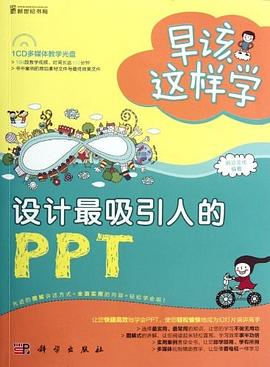
《早该这样学:设计最吸引人的PPT》在内容选择上从读者在工作、生活中的实际需求出发,遵循“实用、全面”的原则,全书共包括11章,内容包括认识PPT的制作流程、设计具有吸引力的PPT、学习PPT快速入门的法宝、巧用文本制作3分钟就能看懂的PPT、使用图形与图示直观表达幻灯片的内容、添加图片丰富幻灯片的内容、使用表格与图表直观反映幻灯片内容、让幻灯片快速统一整体风格、添加多媒体对象让幻灯片更生动、让静态幻灯片动起来、将幻灯片成果有效地展示给观众等内容。在讲解知识的同时,每章还设置了若干实用技巧,用于提高您应对实际问题的能力。
作者简介
目录信息
知识讲解——技能与应用学习 2
1.1 构思PPT的框架 2
1.1.1 确定专题主题 2
1.1.2 确定专题架构 3
1.1.3 确定适合的对象 3
1.2 制作PPT的流程 4
1.2.1 准备PPT需要的素材 4
1.2.2 初步制作PPT 5
1.2.3 装饰处理PPT 6
1.2.4 将制作好的PPT进行预演播放 7
1.2.5 链接——交互的媒介 7
1.3 演示的技巧 8
1.3.1 如何避免怯场 9
1.3.2 演讲的技巧和技术 10
1.3.3 不同场合下的演示技巧 11
Chapter 02 设计具有吸引力的PPT 13
知识讲解——技能与应用学习 14
2.1 PPT组成元素与设计理念 14
2.1.1 使用各种元素丰富幻灯片 14
2.1.2 设计时尚的幻灯片 15
2.2 设计PPT的注意事项 18
2.2.1 市场调研数据更有效 18
2.2.2 站在观众的角度来设计PPT 20
2.2.3 让简单的文字发挥出更多想象 21
2.3 PPT的布局设计 21
2.3.1 常见的PPT版式布局样式 21
2.3.2 如何抓住观众眼球 23
2.3.3 使用主题统一的页面风格 24
2.3.4 演讲PPT的成功法则 25
Chapter 03 学习PPT快速入门的法宝 27
知识讲解——技能与应用学习 28
3.1 熟悉PowerPoint 2010 28
3.1.1 PowerPoint 2010新特性 28
3.1.2 启动与退出PowerPoint 2010 29
3.1.3 PowerPoint 2010界面介绍 30
3.2 选择PPT工作视图 31
3.2.1 选择适合自己的视图编辑PPT 31
3.2.2 设置PPT默认的工作视图 33
3.2.3 使用受保护视图浏览PPT 34
3.3 使用模板快速制作幻灯片 34
3.3.1 学会用模板创建演示文稿 34
3.3.2 实用美观的相册功能 35
3.3.3 将自己制作的演示文稿保存起来 37
3.3.4 打开现有的演示文稿 37
3.4 幻灯片的相关操作 38
3.4.1 新建空白幻灯片 38
3.4.2 选择幻灯片 39
3.4.3 复制幻灯片 39
3.4.4 移动幻灯片 40
3.4.5 幻灯片的页面设置 40
3.4.6 使用“节”来管理幻灯片 41
实用技巧——经验与实战分享 41
Skills 01 如何将演示文稿保存为Windows Media视频文件 42
Skills 02 如何让幻灯片更加安全 42
Skills 03 如何自动保存幻灯片 43
Skills 04 如何为幻灯片指定版式 44
Skills 05 如何制作摘要幻灯片 44
Chapter 04 制作3分钟就能看懂的PPT 46
知识讲解——技能与应用学习 47
4.1 快速输入幻灯片文本 47
4.1.1 在幻灯片中添加文本 47
4.1.2 插入特殊符号 48
4.1.3 快速导入外部文档 50
4.2 幻灯片文字的基本编辑方法 51
4.2.1 选取文本 51
4.2.2 移动与复制文本 51
4.2.3 删除无用文本 53
4.2.4 使用查找与替换功能快速检查文本 53
4.2.5 撤销与恢复操作 55
4.3 让幻灯片中的文字更漂亮 55
4.3.1 将文字对号入座 55
4.3.2 美化字体 56
4.3.3 横竖有理的文本 57
4.4 快速处理幻灯片中的文本段落 58
4.4.1 选择文本对齐方式 58
4.4.2 为段落添加项目符号与编号 59
4.4.3 对段落文本进行分栏 60
4.5 为文本添加一个舒适的背景 61
4.5.1 利用背景样式填充背景 61
4.5.2 隐藏背景图形 62
4.6 审阅幻灯片中的文本 63
4.6.1 为幻灯片添加批注 63
4.6.2 合并比较演示文稿 64
实用技巧——经验与实战分享 65
Skills 01 如何更改某张幻灯片的页面背景 65
Skills 02 如何快速替换演示文稿中的字体 65
Skills 03 如何控制文本与文本框之间的距离 66
Skills 04 如何快速对文本格式进行复制 66
Skills 05 如何隐藏拼写红色波浪线 67
Chapter 05 使用图形与图示直观表达幻灯片的内容 68
知识讲解——技能与应用学习 69
5.1 使用基本形状创建图形 69
5.1.1 绘制基本形状 69
5.1.2 使用线条工具绘制出需要的形状 71
5.1.3 快速制作特殊图形 76
5.2 编辑绘制图形技巧 78
5.2.1 编辑顶点创建任意形状 78
5.2.2 对齐和分布对象 80
5.2.3 组合多个对象 81
5.2.4 使用形状编辑命令 82
5.2.5 更改图形的叠放位置 86
5.3 方便好用的SmartArt图形 87
5.3.1 选择布局 87
5.3.2 创建SmartArt图形 87
5.3.3 添加或删除SmartArt图形中的形状 89
5.3.4 美化SmartArt图形 90
实用技巧——经验与实战分享 91
Skills 01 如何更改形状但保留格式 91
Skills 02 如何设置网格的大小 92
Skills 03 如何设置图形按像素移动 92
Skills 04 如何解决“文本窗格”中红叉现象 93
Skills 05 如何将图形保存为图片 93
Chapter 06 添加图片丰富幻灯片的内容 94
知识讲解——技能与应用学习 95
6.1 在幻灯片中插入图片 95
6.1.1 使用自带的图片库 95
6.1.2 其他来源的图片 96
6.1.3 使用屏幕截图功能插入当前图片 97
6.2 编辑与处理图片 98
6.2.1 图片随心而变 98
6.2.2 提升图片质量 100
6.2.3 抠出图片中的重要部分 103
6.2.4 裁剪图片中的多余部分 105
6.2.5 为图片添加效果 109
6.2.6 对PPT图片进行瘦身 110
6.3 美化图片 112
6.3.1 将图片艺术化 112
6.3.2 为图片快速变身 114
6.4 使用艺术字提升文字魅力 114
6.4.1 在幻灯片中添加艺术字 114
6.4.2 制作字中带图的效果 115
6.4.3 让文字散发光彩 116
实用技巧——经验与实战分享 117
Skills 01 如何在编辑时隐藏图片或图形 117
Skills 02 如何处理图片的位置 118
Skills 03 如何自动更新图像 118
Skills 04 如何在更改图片时保留已有格式 119
Skills 05 如何虚化部分背景图片 119
Chapter 07 使用表格与图表直观反映幻灯片内容 121
知识讲解——技能与应用学习 122
7.1 插入表格让数据更加规范 122
7.1.1 创建表格的方式 122
7.1.2 调整表格的大小和位置 124
7.1.3 调整表格布局 126
7.1.4 表格中的文本操作 129
7.1.5 协调搭配表格外观 131
7.2 用图表说话 133
7.2.1 图表类型介绍 133
7.2.2 图表的创建方式 136
7.2.3 选择图表布局 138
7.2.4 设计图表样式 139
实用技巧——经验与实战分享 141
Skills 01 如何插入已有的Excel文件 141
Skills 02 如何直接插入Excel表格 142
Skills 03 如何在图表中显示精确数据 143
Skills 04 如何为数值添加单位 144
Skills 05 如何分离饼图的扇区 145
Chapter 08 让幻灯片快速统一整体风格 146
知识讲解——技能与应用学习 147
8.1 使用主题统一样式 147
8.1.1 应用主题库中的主题 147
8.1.2 更改主题颜色、字体效果 148
8.1.3 保存当前主题 149
8.2 使用母版统一风格 150
8.2.1 认识幻灯片母版 150
8.2.2 母版的种类 150
8.2.3 使用母版批量修改字体 152
8.2.4 使用母版添加统一的LOGO 153
8.2.5 使用多个母版 154
8.3 使用版式规范幻灯片 155
8.3.1 使用现有版式 155
8.3.2 自定义新版式 156
实用技巧——经验与实战分享 158
Skills 01 母版的概念 158
Skills 02 如何将自己的模板设置为默认模板 158
Skills 03 如何复制配色方案 159
Skills 04 为什么不能在母版中删除版式页 160
Skills 05 指定的主题字体为什么无效 160
Chapter 09 添加多媒体对象让幻灯片更生动 161
知识讲解——技能与应用学习 162
9.1 插入声音文件增强幻灯片的说服力 162
9.1.1 支持幻灯片的音频格式 162
9.1.2 添加剪贴画音频 162
9.1.3 使用文件中的音频 163
9.1.4 录制和添加音频 164
9.1.5 设置音频选项 165
9.2 插入视频文件增强幻灯片的感染力 168
9.2.1 支持幻灯片的视频格式 168
9.2.2 添加剪辑画视频 169
9.2.3 使用文件中的视频 170
9.2.4 设置视频选项 172
实用技巧——经验与实战分享 174
Skills 01 如何只在部分幻灯片中播放声音 174
Skills 02 如何显示“开发工具”选项卡 175
Skills 03 Windows Media Player控件 176
Skills 04 如何处理插入avi格式视频无法播放的问题 177
Skills 05 如何压缩媒体 178
Chapter 10 让静态幻灯片动起来 179
知识讲解——技能与应用学习 180
10.1 内置动画的应用 180
10.1.1 PPT中提供的内置动画效果 180
10.1.2 选择适合的动画效果 180
10.1.3 对动画效果进行复制 181
10.2 使用路径动画 182
10.2.1 选择适合的路径动画 182
10.2.2 制作内置封闭路径动画 183
10.2.3 使用自定义路径的动画 185
10.3 动画的调整 186
10.3.1 调整幻灯片的动画顺序 186
10.3.2 动画持续时间和延迟 187
10.3.3 重复执行动画效果 187
10.4 控制动画开始方式 188
10.4.1 动画开始方式 188
10.4.2 使用开始方式控制动画 189
10.5 使用触发器制作动画 190
10.5.1 使用触发器制作交互式动画 190
10.5.2 在对象上指定触发器 194
实用技巧——经验与实战分享 194
Skills 01 如何自定义动画的声音 195
Skills 02 如何调整动画速度 195
Skills 03 如何让文字与旁白同步 196
Skills 04 如何设置扩展动画 196
Skills 05 如何让对象播放动画后隐藏 198
Chapter 11 将幻灯片成果有效地展示给观众 199
知识讲解——技能与应用学习 200
11.1 解决幻灯片放映的一些问题 200
11.1.1 避免演示中的尴尬问题 200
11.1.2 应用换页的效果 200
11.1.3 幻灯片的放映 202
11.2 使用超链接实现文档跳转 207
11.2.1 用超链接“点哪到哪” 207
11.2.2 对超链接进行编辑 211
11.2.3 使用动作设置 214
11.3 打印幻灯片 217
11.3.1 设置每页打印多张幻灯片 217
11.3.2 打印时不显示标题幻灯片编号 217
11.3.3 打印演示文稿 218
11.4 演示文稿的输出 220
11.4.1 将演示文稿发布到本机 220
11.4.2 在IE浏览器中观看时显示幻灯片动画 222
11.4.3 打包演示文稿 224
11.4.4 将演示文稿创建为视频 225
实用技巧——经验与实战分享 226
Skills 01 如何取消PowerPoint放映结束时的黑屏 226
Skills 02 如何在播放时保持字体不变 227
Skills 03 如何解决用宽屏显示器播放时显示黑边 227
Skills 04 如何解决放映时无法显示鼠标右键菜单 228
Skills 05 如何为某张幻灯片录制评语 228
"
· · · · · · (收起)
读后感
用户评价
这本书的名字简直太精准了!“设计最吸引人的PPT”—— 这不仅仅是一个书名,它更像是一个承诺,一个对于那些在工作汇报、学术演讲、甚至是个人展示时,渴望让自己的观点闪耀,让听众的目光牢牢锁定在自己身上的所有人的承诺。我拿到这本书的时候,说实话,带着一种近乎绝望的期待。过去的无数次PPT制作经历,都像是一场艰难的跋涉,从搜集素材到排版设计,再到最终的动画和过渡,每一步都充满了挑战。我曾经花费了几个小时,甚至通宵达旦,只为做出一个看似“还不错”的PPT,但结果往往是,内容很好,但呈现出来的效果却平淡无奇,甚至可能因为设计上的失误而让原本精彩的内容大打折扣。我曾眼睁睁看着听众的眼神飘向窗外,或是低头摆弄手机,那一刻的无力感,让我开始怀疑自己是否真的适合做任何需要演示的场合。
排版和布局也是我之前常常犯错的地方。我总喜欢把内容填满整个页面,生怕漏掉任何一个细节。这本书让我明白,留白,也就是负空间,在PPT设计中至关重要。它不仅能够让页面看起来更干净、更专业,还能有效地引导观众的视线,突出重要的信息。书中详细讲解了如何运用网格系统来规范排版,如何通过对齐、分组来组织页面元素,以及如何通过调整元素之间的间距来创造视觉层次。当我按照书中的指导,为我的PPT页面进行“瘦身”,去除不必要的元素,增加留白时,我发现页面立刻变得清爽起来,观众也更容易将注意力集中在核心内容上。
总而言之,“设计最吸引人的PPT”这本书,对于任何希望提升PPT演示效果的人来说,都是一本不可多得的宝藏。它系统地讲解了PPT设计的核心要素,从信息层级到视觉故事,从色彩运用到字体选择,从排版布局到动画过渡,每一个环节都充满了实用的智慧和技巧。它不仅教会了我如何制作出更美观的PPT,更重要的是,它让我理解了“吸引力”背后的设计逻辑,让我能够自信地将我的想法和内容,以最引人入胜的方式呈现给他人。这本书不仅仅是一本关于PPT制作的书,它更是一本关于如何有效沟通和吸引注意力的“武功秘籍”。
字体选择也是一个不容忽视的细节。我曾经习惯于使用一些系统自带的、但却非常普通的中文字体,认为只要内容好,字体什么的并不重要。这本书让我彻底改变了这一观念。它详细介绍了不同字体家族的特点,以及它们所传递出的不同风格和情感。它教我如何根据PPT的整体风格来选择合适的字体,如何搭配不同的字体来形成对比,以及如何调整字体的字号、行距和字间距来提升阅读体验。当我尝试使用一些设计感更强的字体,并按照书中的建议进行搭配时,我发现我的PPT在细节上立刻显得更加专业和精致,甚至连文字内容本身,也仿佛因为有了好的“外衣”而更具吸引力。
这本书还有一个我特别欣赏的地方,就是它不仅仅停留在理论层面,而是提供了大量的实操案例和模板。每一个案例都经过精心设计,并且附有详细的制作思路和技巧讲解,让我能够直观地学习到如何将书中的理论知识转化为实际的PPT作品。我常常会参考书中的案例,然后尝试自己动手去复刻,或者是在此基础上进行创新。每一次的练习,都让我对PPT的设计有了更深的理解和感悟。这些案例就像是老师在手把手地教我如何制作出吸引人的PPT,让我少走了很多弯路。
书中对于“视觉故事”的强调,也让我受益匪浅。它不仅仅是将文字和图片简单地堆砌在一起,而是教我如何通过精心的设计,将PPT变成一个引人入胜的故事。我学会了如何选择能够引起共鸣的图片,如何运用一致的视觉风格来贯穿整个演示,甚至是如何通过转场动画来制造出悬念和惊喜。例如,书中有一个关于产品发布的PPT案例,它并没有直接展示产品的功能,而是从用户的痛点出发,一步步引出产品的解决方案,每一个页面都像是在讲述一个引人入胜的故事,最终让观众对产品产生了强烈的期待。这让我明白,一个好的PPT,不仅仅是信息的载体,更应该是一个能够触动人心的“视觉盛宴”。
关于动画和过渡效果,这本书也提供了非常实用的建议,避免了滥用和过度设计的问题。我曾经以为,越多越花哨的动画效果,就能让PPT更吸引人,结果往往适得其反,让观众感到眼花缭乱,甚至分散了对内容的注意力。这本书明确指出,动画和过渡应该服务于内容的表达,而不是喧宾夺主。它教我如何运用简洁、流畅的动画来强调重点,如何运用有逻辑的过渡来连接不同的页面,以及如何根据演示的节奏来选择合适的动画效果。当我尝试用书中的“少即是多”原则来优化我的PPT动画时,我发现,那些恰到好处的动画,确实能够有效地增强PPT的动感和吸引力,让信息传递更加生动有趣。
这本书的出现,就像是在我PPT制作的黑夜中点亮了一盏明灯。我迫不及待地翻开它,首先映入眼帘的,便是它清晰且极具条理的目录。它不像我之前看过的那些堆砌了无数理论、却不知从何下手的“设计指南”,而是直接切入主题,用一个个实用的技巧和案例,告诉你如何一步步打造出令人惊艳的PPT。它不仅仅是教你如何使用软件的某些功能,更重要的是,它深入浅出地剖析了“吸引力”的本质。它解释了为什么某些色彩搭配会让人感到舒适,而另一些则会刺眼;为什么某种字体能够传递专业感,而另一种却显得随意;为什么图片的尺寸和位置会影响信息的传达效率。这些看似细枝末节的知识点,却在书中被赋予了生命,让我恍然大悟,原来我的PPT之所以不够吸引人,并非我缺乏创意,而是我缺乏对这些“细节”的深入理解和运用。
色彩运用是我之前一直感到头疼的一个环节。我总是担心自己搭配出的色彩不够专业,或者过于花哨。这本书在这方面提供了非常系统且实用的指导。它不仅列举了不同颜色所代表的情感和寓意,还提供了很多经典的色彩搭配方案,并且详细解释了这些方案背后的设计原理。我学会了如何根据PPT的主题和目标受众来选择合适的色彩,如何运用对比色来突出重点,如何运用邻近色来营造和谐感。我尝试着将书中的色彩理论应用到我自己的PPT中,结果令人惊喜。原本平淡无奇的页面,因为恰当的色彩运用,瞬间变得生动而富有吸引力,整个PPT的“颜值”都得到了质的提升。
我特别喜欢书中关于“信息层级”的讲解。在过去,我常常将所有我认为重要的信息一股脑儿地堆积在同一页上,幻想着听众能够如同扫描仪一样,迅速捕捉到每一个关键点。然而,这本书让我认识到,这种做法只会让观众感到困惑和疲惫。它教我如何通过字体大小、颜色对比、留白设计以及视觉焦点来引导观众的注意力,让他们能够轻松地跟随我的思路,一步步理解我想传达的内容。我记得书中有一个案例,是将一个复杂的数据图表,通过层层递进的方式,先展示整体趋势,再细化到具体数值,最后突出异常值,整个过程行云流水,逻辑清晰。当我尝试用书中的方法来重新设计我自己的数据图表时,我惊喜地发现,原来我一直以来被忽视的“信息层级”问题,竟然是影响PPT吸引力的关键所在。
很实用,应该早点看的……
辣眼睛
辣眼睛
很实用,应该早点看的……
整体有点太花哨,不够简洁,不过仔细阅读对PPT制作还是有帮助!!